
10 أسرار في ملاحظات Apple يجب أن يعرفها كل مستخدم
هل أنت من مستخدمي Apple Notes؟ اكتشف 10 حيل ذكية وميزات خفية لتعزيز إنتاجيتك وإدارة ملاحظاتك بكفاءة. لا تفوتها، اقرأ الآن!

أهم ما تحتاج إلى معرفته
- يمكنك حماية ملاحظاتك الحساسة في Apple Notes باستخدام Face ID أو Touch ID بدلاً من كلمة المرور، عبر تمكين المصادقة البيومترية في الإعدادات.
- يحتوي تطبيق Notes على ماسح ضوئي مخفي للمستندات، يمكن الوصول إليه بفتح ملاحظة والضغط على أيقونة مشبك الورق أو بالضغط مطولاً على أيقونة التطبيق.
- استخدم المجلدات الذكية لفرز ملاحظاتك تلقائيًا بناءً على خصائص محددة مثل الوسوم أو قوائم التحقق أو تاريخ الإنشاء، مما يوفر عليك عناء التنظيم اليدوي.
مؤتمر WWDC 2026 مباشر الآن، وتستعد Apple للإعلان عن تحديثات كبرى. انضموا إلينا لتغطية حية ومباشرة لنظام iOS 27، ومساعد Siri المُحسّن بالذكاء الاصطناعي، وميزات Apple Intelligence الجديدة على أجهزة iPhone و Mac. يمكنكم متابعة كل الكشوفات على مدونتنا المباشرة لمؤتمر Apple WWDC.
يُعد Apple Notes تطبيقًا ممتازًا لتدوين الملاحظات، لكنه غالبًا ما لا يحظى بالاهتمام الكافي لأن العديد من أفضل ميزاته مخفية. يقوم التطبيق بعمل رائع في التقاط أفكارك ومزامنتها عبر أجهزة Apple، ولكن عندما تتعمق في استكشافه، ستدرك بسرعة أنه يمتلك ميزات قوية تحت السطح. بصفتي مستخدمًا للتطبيق لأكثر من عقد من الزمان، اكتشفت عددًا لا بأس به من أفضل حيل Apple Notes على أجهزة iPhone و iPad و Mac. إليك 10 حيل أعتقد أنه يجب على الجميع معرفتها.
اقفل ملاحظاتك باستخدام Face ID أو Touch ID
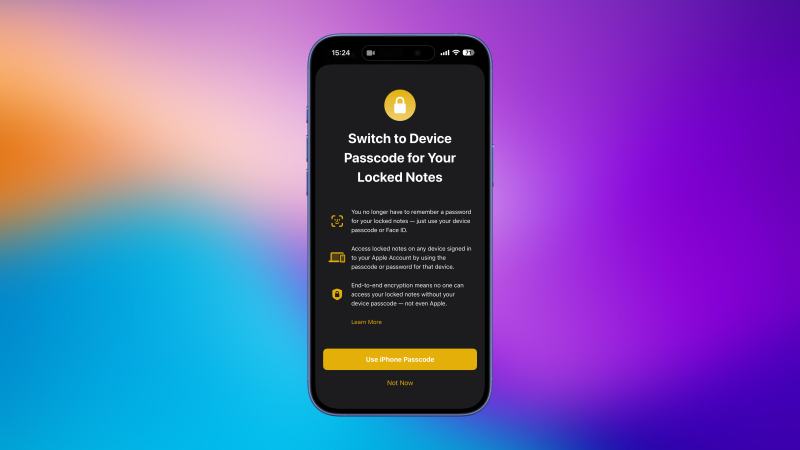
في تطبيق Apple Notes، يمكنك تعيين كلمة مرور لحماية الملاحظات الحساسة. على iPhone أو iPad، يمكنك القيام بذلك بالضغط مطولاً على أي ملاحظة واختيار Lock Note (قفل الملاحظة). أما على جهاز Mac، فستجد هذا الخيار عند النقر بزر الفأرة الأيمن على الملاحظة. عند القيام بذلك، ستظهر لك مطالبة باستخدام رمز مرور الجهاز لقفل الملاحظة. يمكنك اختيار هذا الخيار، أو استخدام كلمة مرور مخصصة. ولكن، لا يتعين عليك استخدام كلمة المرور أو رمز المرور هذا في كل مرة تفتح فيها الملاحظة. بدلاً من ذلك، يمكنك تمكين المصادقة البيومترية لفتح الملاحظات المقفلة. على iPhone أو iPad، انتقل إلى Settings > Apps > Notes > Password، وقم بتمكين Use Face ID (أو Touch ID، إذا كان جهازك iPhone أو iPad مزودًا بمستشعر بصمة الإصبع). على جهاز Mac، انقر على زر Notes في شريط القائمة، ثم اختر Settings، وقم بتمكين Use Touch ID. تجدر الإشارة إلى أن الملاحظات المشتركة لا يمكن قفلها.
استخدم الماسح الضوئي المخفي في Notes لإضافة المستندات إلى جهازك
يحتوي تطبيق Notes على iPhone على ماسح ضوئي مدمج للمستندات، لكنه مخفي تحت قائمة غير واضحة مما يجعل العثور عليه صعبًا. يمكنك العثور عليه بفتح ملاحظة والضغط على أيقونة مشبك الورق فوق لوحة المفاتيح. اختر Scan Documents (مسح المستندات ضوئيًا)، ووجه كاميرا iPhone نحو الصفحات التي ترغب في مسحها. سيتعرف التطبيق تلقائيًا على حدود المستند، ويكمل المسح الضوئي، ويفتح عدسة الكاميرا لتتمكن من مسح الصفحة التالية. بمجرد الانتهاء من المسح، اضغط على علامة الصح الصفراء في الزاوية العلوية اليمنى، وسيتم إرفاق الملف بملاحظتك. بدلاً من ذلك، يمكنك الضغط مطولاً على أيقونة تطبيق Notes للعثور على هذا الخيار.
تفعيل الملاحظات دون اتصال لتجاوز مزامنة iCloud
صُمم Apple Notes لمزامنة الملاحظات عبر الأجهزة، ولكن يمكنك الاحتفاظ ببعض الملاحظات دون اتصال بالإنترنت عن طريق تمكين حساب “On My iPhone/iPad/Mac” على جهازك. عند القيام بذلك، لن تتم مزامنة الملاحظات المخزنة في هذا المجلد مع الأجهزة الأخرى التي تستخدم نفس حساب iCloud. ومع ذلك، فإن هذه الملاحظات ليست غير متصلة بالإنترنت تمامًا. إذا كان لديك iCloud Backup ممكّنًا على تلك الأجهزة، فستحفظ Apple نسخة من ملاحظاتك “On my iPhone/iPad/Mac” في السحابة. لتمكين هذا المجلد على iPhone أو iPad، انتقل إلى Settings > Apps > Notes، وقم بتمكين On My iPhone/iPad Account. على جهاز Mac، انقر على زر Notes في شريط القائمة، ثم اختر Settings، وقم بتمكين On My Mac Account.
استخدم وضع الكتابة اليدوية للكتابة بالقلم الذكي
إذا كنت تمتلك جهاز iPad، يمكنك استخدام وضع الكتابة اليدوية لتحويل Notes إلى دفتر ملاحظات رقمي. يمكنك أيضًا استخدام وضع Scribble لتحويل خط يدك تلقائيًا إلى نص. تعمل هذه الميزة بشكل أفضل مع Apple Pencil: انقر على أداة القلم في Apple Notes لتحديد أداة Handwriting (الكتابة اليدوية) وابدأ الكتابة.
بمجرد الانتهاء من الكتابة، اضغط على زر علامة الصح في الزاوية العلوية اليمنى، ثم اضغط مطولاً على النص المكتوب بخط اليد للكشف عن المزيد من الخيارات. اختر Straighten (تقويم) لجعل الكتابة اليدوية أكثر استقامة. يمكنك أيضًا النقر على أيقونة النقاط الثلاث في الزاوية العلوية اليمنى من الملاحظة، واختيار Lines & Grids (خطوط وشبكات)، واختيار أحد الخيارات لتسهيل الكتابة بخط مستقيم. أفضل استخدام ملاحظة غير مسطرة، ولكن يمكنك اختيار خيار مختلف يناسبك بشكل أفضل. تشمل خيارات الكتابة اليدوية الأخرى Refine (تحسين، لجعل الكتابة أكثر وضوحًا)، وConvert a text object to handwriting (تحويل كائن نصي إلى كتابة يدوية)، وPaste typed text in your handwriting (لصق نص مكتوب بخط يدك). تتطلب الميزتان الأخيرتان أن يكون لديك خط يدك محفوظًا في ملاحظة، مع ما لا يقل عن 10 أحرف صغيرة فريدة، مما يسمح لـ Apple بتحويل النص إلى خط يدك.
بعض هذه الميزات متاحة أيضًا على iPhone. يمكنك فتح أي ملاحظة في التطبيق، وتحديد أيقونة القلم في شريط الأدوات فوق لوحة المفاتيح، واختيار إحدى الأدوات، والبدء في الكتابة. ليست بديهية مثل استخدام iPad مع Apple Pencil أو قلم ذكي آخر، لكنها جيدة بما يكفي للتدوين السريع.
استخدم فلاتر البحث المتقدمة للعثور على الملاحظة التي تبحث عنها
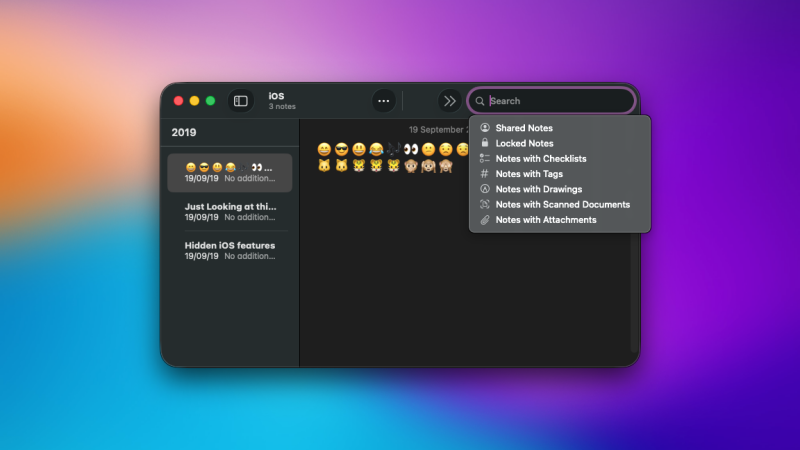
عندما تحتاج إلى العثور على ملاحظة معينة، يمكنك استخدام فلاتر البحث المتقدمة في تطبيق Apple Notes لتضييق نطاق النتائج. على Apple Notes لجهاز Mac، انقر على شريط البحث، ثم اضغط على مفتاح Esc لإظهار قائمة بالفلاتر المتاحة. أما في نسخة التطبيق على iPhone، فإن النقر على شريط البحث الموجود بالقرب من أسفل الشاشة سيكشف عن جميع هذه الفلاتر. يتيح لك ذلك تصفية نتائج البحث حسب الملاحظات المشتركة، والملاحظات المقفلة، والملاحظات التي تحتوي على قوائم تحقق، والعلامات (tags)، والرسومات، والمستندات الممسوحة ضوئيًا، والمرفقات.
استخدم أداة الرياضيات المخفية لحساب الصيغ والمعادلات
يمكن لتطبيق Apple Notes إجراء العمليات الحسابية الأساسية أيضًا. اكتب عملية حسابية بسيطة مثل 625/5، ثم أدخل علامة “=” لترى النتيجة. بشكل افتراضي، يقترح Apple Notes النتيجة داخل الملاحظة، ويمكنك الضغط على مفتاح المسافة لقبولها. ومع ذلك، يمكنك تغيير هذا الإعداد ليقوم التطبيق بإدراج النتيجة تلقائيًا بدلاً من ذلك. للقيام بذلك، انقر على النقاط الثلاث في الزاوية العلوية اليمنى لأي ملاحظة واختر Math Results > Insert Results. لإيقاف تشغيل نتائج الرياضيات بالكامل، حدد خيار Off من نفس القائمة.
يدعم Notes العمليات الحسابية الأساسية (الجمع والطرح والضرب والقسمة)، وإنشاء الرسوم البيانية، وحساب قيمة الإكرامية في المطاعم، كما يتيح لك تعيين متغيرات لحساب أشياء أخرى. على سبيل المثال، يمكنك كتابة شيء مثل “Ticket = $80, Food = $45,” ثم كتابة “Ticket + Food.” وسيخبرك Notes أن الإجمالي هو $125. لمزيد من الأمثلة، يمكنك مراجعة صفحة دعم Apple لهذه الميزة.
تصدير ملاحظاتك للنسخ الاحتياطي أو النقل
إذا كنت ترغب في أخذ نسخة احتياطية غير متصلة بالإنترنت لملاحظاتك، فلن تجد خيار تصدير مجمع داخل التطبيق. بدلاً من ذلك، ستحتاج إلى الاعتماد على أدوات خارجية لإنجاز المهمة. أحد هذه الخيارات هو تطبيق Exporter، والذي يمكنه عمل نسخة احتياطية لجميع ملاحظاتك مجانًا. هذه الطريقة هي الأنسب للنسخ الاحتياطي دون اتصال بالإنترنت، ولكن إذا كنت تتطلع إلى الانتقال إلى تطبيق آخر، فمن الأفضل استخدام أدوات الاستيراد المجمعة التي توفرها تلك التطبيقات.
استخدم ProNotes لتحويل Notes إلى معالج نصوص
ProNotes هو أحد الإضافات المفضلة لدي لتطبيق Apple Notes على جهاز Mac. يجلب هذا التطبيق دعم Markdown إلى Apple Notes، وقائمة سياق منبثقة عند تحديد النص، وأوامر الشرطة المائلة (slash commands) للإجراءات الشائعة. كل هذه الميزات تجعل تنفيذ الإجراءات الشائعة أسرع، مثل إضافة عنوان، أو نقاط وقوائم مرقمة، أو إدراج جداول. التطبيق متاح للتنزيل مجانًا، وتحتاج فقط إلى الدفع إذا كنت ترغب في استخدام ميزاته الاختيارية المدعومة بالذكاء الاصطناعي.
استخدم المجلدات الذكية لفرز الملاحظات تلقائيًا
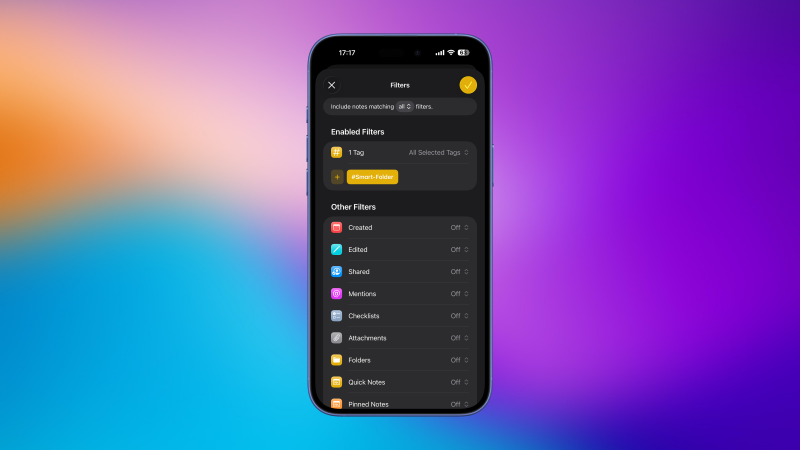
قد يكون إنشاء المجلدات لفرز كل ملاحظة يدويًا أمرًا مرهقًا ويستغرق وقتًا طويلاً. هنا يأتي دور المجلدات الذكية (Smart Folders) لتبسيط العملية. تتيح لك هذه الميزة إضافة الملاحظات تلقائيًا بناءً على خصائص معينة، مثل وسم (hashtag) محدد، أو قائمة تحقق (checklist)، أو مرفق (attachment)، أو تاريخ الإنشاء، وغيرها. على سبيل المثال، يمكنك إنشاء مجلد ذكي يضم تلقائيًا جميع الملاحظات التي أُنشئت في عام 2026، وسيستمر هذا المجلد في التحديث ذاتيًا كلما أنشأت ملاحظات جديدة. للبدء، افتح التطبيق على جهاز iPhone أو iPad الخاص بك، وانتقل إلى قائمة Folders. انقر على زر “Create new folder” الموجود في الأعلى، ثم سمِّ المجلد، واختر Make Into Smart Folder. يمكنك الآن تحديد المعايير التي تفضلها، ثم اضغط على علامة الصح (checkmark) في الزاوية العلوية اليمنى لإنهاء العملية. أما على جهاز Mac، فاضغط على Command-Shift-N في Apple Notes لإنشاء مجلد جديد، ثم اختر Make Into Smart Folder للحصول على نفس النتيجة.
يمكنك أيضًا النقر بزر الفأرة الأيمن على أي مجلد في Apple Notes على جهاز Mac، واختيار Convert to Smart Folder لتحويل أي مجلد إلى مجلد ذكي بأثر رجعي. أما على جهاز iPhone و iPad، فاضغط على زر Edit الموجود في الزاوية العلوية اليمنى من قائمة المجلدات، ثم اضغط على النقاط الثلاث بجانب أي مجلد، واختر Convert to Smart Folder.
ربط ملاحظات متعددة لربط الأفكار المتشابهة
يدعم تطبيق Apple Notes ميزة الربط السياقي (contextual linking)، والتي تتيح لك ربط ملاحظة بأخرى. على سبيل المثال، إذا كنت تدرس موضوعًا وتدوّن ملاحظات في التطبيق، فيمكنك استخدام هذه الميزة للعودة إلى مواضيع مشابهة درستها سابقًا، مما يسهل عليك مراجعة تلك المواضيع وتذكر المعلومات الهامة. للقيام بذلك على جهاز iPhone أو iPad، افتح أي ملاحظة، ثم اسحب لليسار على شريط الأدوات الموجود فوق لوحة المفاتيح. سيؤدي هذا إلى إظهار أيقونة الارتباط التشعبي (hyperlink icon)، والتي تقع بجانب خيارات التنسيق وأيقونة القلم الرصاص. اضغط على زر الارتباط التشعبي، واكتب عنوان الملاحظة التي ترغب في ربطها. أثناء الكتابة، سيقترح التطبيق ملاحظات مختلفة تتطابق مع هذا العنوان. يمكنك اختيار الملاحظة من القائمة، وتأكيد اختيارك، وسيظهر رابط للملاحظة القديمة في الملاحظة التي تعمل عليها حاليًا. أما في Apple Notes على جهاز Mac، فيمكنك النقر بزر الفأرة الأيمن داخل أي ملاحظة، واختيار Add Link للعثور على نفس الميزة.
Comments are closed.