
10 حيل لكل مستخدم Apple TV
هل أنت مستخدم لـ Apple TV؟ اكتشف 10 حيل ذكية ومدهشة ستغير طريقة استمتاعك بالترفيه المنزلي وتجعل جهازك أفضل. اقرأ الآن!

أهم ما تحتاج إلى معرفته
- عطّل التشغيل التلقائي لمقاطع الفيديو في تطبيق Apple TV من الإعدادات > تسهيلات الاستخدام > الحركة، ولتطبيقات مثل Netflix و Prime Video، استخدم مواقعها الإلكترونية لضبط إعدادات التشغيل.
- لجعل زر TV يعيدك مباشرة إلى الشاشة الرئيسية بدلاً من تطبيق TV، غيّر الإعداد في الإعدادات > أجهزة التحكم والأجهزة > زر TV إلى “الشاشة الرئيسية”.
- لضمان مشاهدة خالية من المقاطعات، عطّل الإشعارات المزعجة من الإعدادات > الإشعارات، أو فعّل وضع “عدم الإزعاج” من مركز التحكم، أو أوقف إشعارات المكالمات من إعدادات iPhone.
مثل العديد من أجهزة Apple، يعمل جهاز Apple TV الخاص بك بشكل جيد للغاية بمجرد إخراجه من العلبة. تقوم بتوصيله، وتنزيل خدمات البث المفضلة لديك، وتكون جاهزًا للانطلاق—مع بقاء معظم بياناتك في مكانها. ولكن بينما تُعد هذه طريقة جيدة لمشاهدة البرامج والأفلام، هناك أمور يمكنك (ويجب عليك) تغييرها لجعل جهاز Apple TV الخاص بك يعمل بشكل أفضل. إليك 10 حيل يجب على كل مالك لجهاز Apple TV التفكير في استخدامها:
تعطيل محدد الملف الشخصي بملء الشاشة
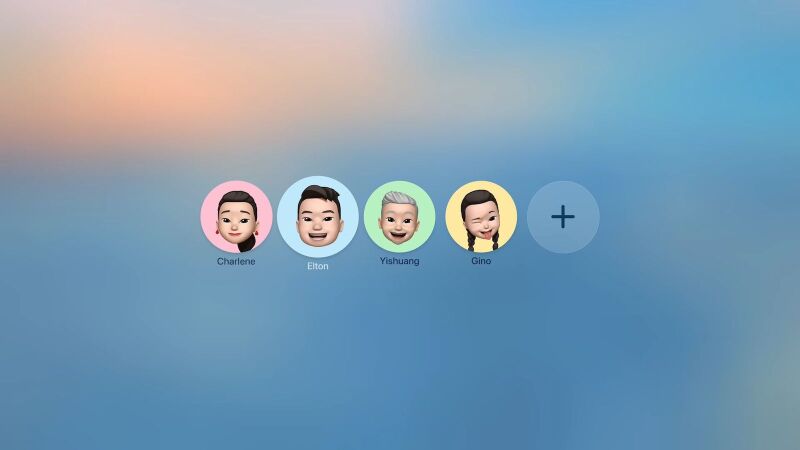
في المرة الأولى التي قمت فيها بتشغيل جهاز Apple TV الخاص بي بعد التحديث إلى tvOS 26، استقبلني محدد ملف شخصي بملء الشاشة. سرعان ما اكتشفت أنني سأضطر للتعامل مع هذه الشاشة في كل مرة أقوم فيها بتشغيل جهاز Apple TV. قد يكون هذا منطقيًا لعائلة كبيرة ترغب في توصيات وسجل مشاهدة منفصلين. ولكن بالنسبة لجهازي، فإن اختيار ملفي الشخصي بدلاً من ملف زوجتي في كل مرة هو أمر مزعج أكثر.
إذا كنت تواجه نفس المشكلة، يمكنك تعطيل هذه الشاشة من Settings > Profile and Accounts. هنا، قم بتعطيل خيار Choose Profile on Wake. تعطيل هذه الميزة لا يحذف الملفات الشخصية: لا يزال بإمكانك التبديل بينها باستخدام زر Power.
إعادة تعيين زر TV للعودة إلى الشاشة الرئيسية
في كل مرة أقوم فيها بإعداد جهاز Apple TV جديد (أو إعادة ضبط جهازي)، يكون هذا هو الإعداد الأول الذي أقوم بتغييره. لعدة سنوات، كان الضغط على زر TV في جهاز التحكم عن بعد الخاص بـ Apple TV يفتح تطبيق TV، بدلاً من إعادتك إلى الشاشة الرئيسية. للعودة إلى الشاشة الرئيسية، كان عليك الضغط مطولاً على زر TV. أمر مزعج. لحسن الحظ، هناك إعداد لتغيير هذا. اذهب إلى Settings > Remotes and Devices > TV Button، وقم بالتبديل إلى Home Screen. الآن، سيأخذك الضغط على زر TV إلى الشاشة الرئيسية بدلاً من ذلك.
تعطيل تشغيل مقاطع الفيديو تلقائيًا في جميع تطبيقاتك
إذا كان تطبيق Apple TV هو وجهتك المفضلة لمشاهدة التلفزيون والأفلام، فهناك طريقة سهلة لتعطيل تشغيل مقاطع الفيديو تلقائيًا. اذهب إلى Settings > Accessibility > Motion > Auto-Play Video Previews > Off.
بينما يُعد هذا هو التطبيق الوحيد الذي يحتوي على هذا الإعداد المدمج في جهاز Apple TV الخاص بك، يمكنك تعطيل تشغيل مقاطع الفيديو تلقائيًا لتطبيقاتك الأخرى أيضًا، مثل Netflix و Prime. بينما لكل خدمة طريقتها الخاصة لتعطيل تشغيل مقاطع الفيديو تلقائيًا، فمن المرجح أن تجد حلولًا مشابهة لكل منها. لتغيير هذا الإعداد لـ Netflix و Prime Video، على سبيل المثال، سيتعين عليك استخدام مواقعهما الإلكترونية. افتح موقع Netflix، انقر على أيقونة Profile، اذهب إلى Manage Profiles، اختر ملفًا شخصيًا، ثم انقر على Playback Settings. بعد ذلك، قم بتعطيل Autoplay previews. ثم، قم بتسجيل الخروج من حسابك على Apple TV وسجل الدخول مرة أخرى لرؤية التحديث. بالنسبة لـ Prime Video، انقر على أيقونة Profile، اذهب إلى Account & Settings > Player وقم بإيقاف تشغيل ميزة Autoplay video and live events.
اجعل جهاز التحكم عن بعد الخاص بـ Apple TV سهل الاستخدام للجميع
أنا أحب إيماءة لوحة اللمس على Apple TV. التمرير عليها أصبح طبيعة ثانية لي. ولكن كلما استخدم والداي جهاز التحكم عن بعد الخاص بـ Apple TV، فإنهما يواجهان صعوبة دائمًا. يفضلان أزرار D-pad للتنقل، ولكنهما ينتهي بهما الأمر دائمًا بالتمرير على لوحة اللمس عن طريق الخطأ. إذا كان لديك أطفال أو كبار سن يستخدمون جهاز التحكم عن بعد الخاص بـ Apple TV بشكل متكرر، فقد ترغب في تعطيل هذه الإيماءة تمامًا.
توجه إلى Settings > Remote and Devices > Clickpad، ثم قم بالتبديل إلى Click Only. الآن، سيعمل الزر المركزي كزر نقر عادي أو زر “OK”، لكن لن تتمكن من استخدامه كلوحة لمس، مما يقلل من بعض الارتباك.
تحكم في Apple TV من iPhone أو Apple Watch الخاص بك
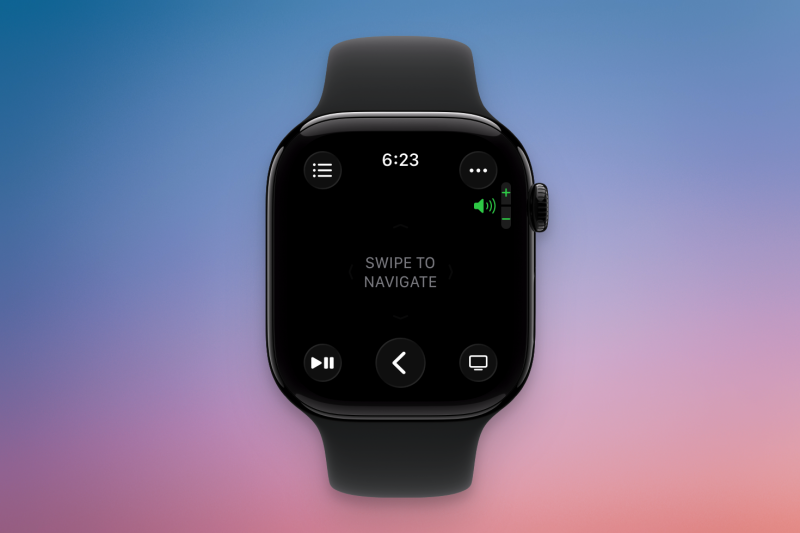
من السهل جدًا أن تفقد جهاز التحكم عن بعد الخاص بـ Apple TV، ولكن لحسن الحظ، لست بحاجة إليه فعليًا. إذا كان iPhone الخاص بك قريبًا، أو إذا كنت ترتدي Apple Watch، يمكنك التحكم في Apple TV مباشرة من أجهزة Apple الخاصة بك. على iPhone، افتح Control Center، ثم اضغط على زر Apple TV remote. إذا لم تره، اضغط مع الاستمرار على الجزء الفارغ من Control Center لتعديل التخطيط. هنا، ابحث عن عنصر التحكم الخاص بـ Apple TV وأضفه. إذا كنت على نفس الشبكة، فسترى Apple TV الخاص بك مدرجًا هنا. في المرة الأولى التي تتصل فيها، قد تحتاج إلى المصادقة باستخدام رمز. بمجرد التمكين، يمكنك التحكم في التشغيل والتنقل في الجهاز من iPhone الخاص بك.
الأمر نفسه ينطبق على Apple Watch أيضًا، ولكن هنا، هو تطبيق مخصص. افتح تطبيق Remote من Apple Watch، واختر Apple TV الموجود حولك، وابدأ في التحكم به.
استخدم HomePods أو أي مكبرات صوت AirPlay كمخرج صوت افتراضي
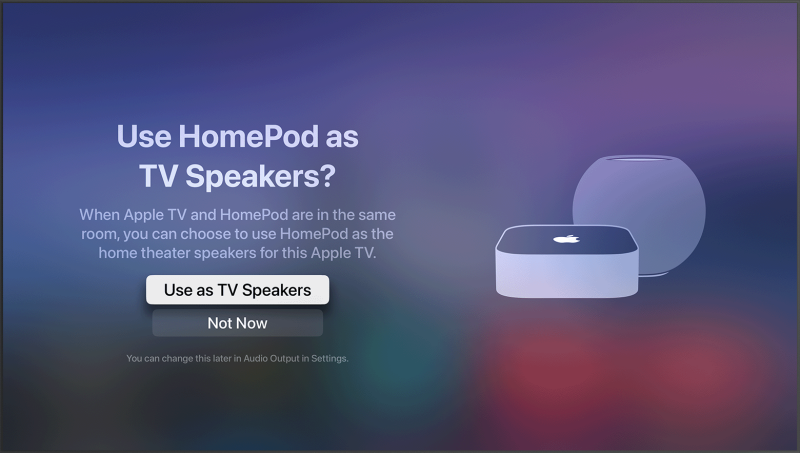
هل تعلم أنه يمكنك استخدام HomePod أو أي سماعات تدعم AirPlay كمخرج صوت افتراضي لجهاز Apple TV الخاص بك؟ إذا كان لديك سماعتان لاسلكيتان، فيمكنهما العمل كزوج ستريو افتراضي. وبما أن أجهزة HomePod مقترنة دائمًا بجهاز Apple TV الخاص بك، فلن تضطر إلى تغيير إخراج الصوت في كل مرة تبدأ فيها مشاهدة شيء ما.
لإعداد ذلك على جهاز Apple TV الخاص بك، انتقل إلى Settings (الإعدادات) > Video and Audio (الفيديو والصوت) > Audio Output (إخراج الصوت)، ثم اختر HomePod أو زوج الاستريو كمخرج افتراضي. إذا كان لديك جهازا HomePod، فستحتاج أولاً إلى إعدادهما كزوج ستريو من تطبيق Home على جهاز iPhone الخاص بك (اتبع تعليمات Apple هنا).
استخدام AirPods مع Apple TV
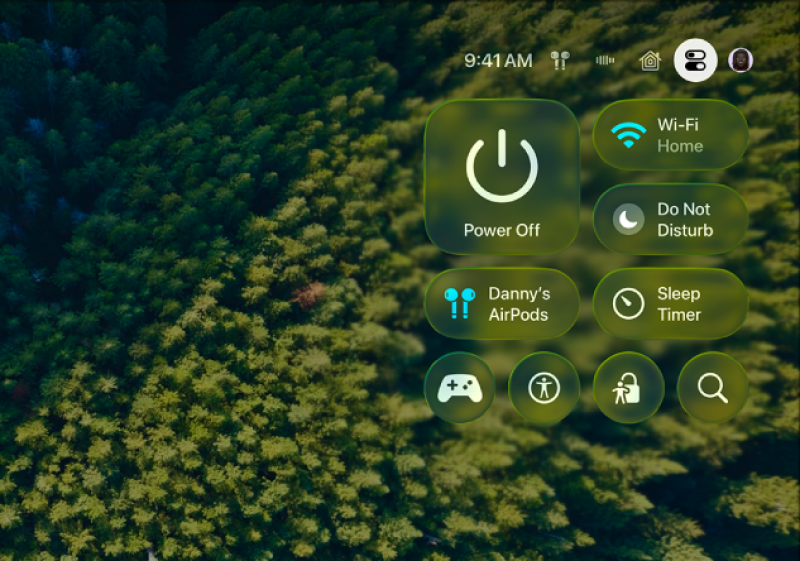
إذا كنت ترغب في مشاهدة شيء ما ليلاً دون إزعاج عائلتك بأكملها، فيجب عليك استخدام سماعات AirPods الخاصة بك مع جهاز Apple TV. وكما هو الحال مع أجهزة Apple الأخرى، تتكامل سماعات AirPods بسلاسة مع برنامج Apple TV. ستحتاج فقط إلى توصيلها أولاً من Settings (الإعدادات) > Remotes and Devices (أجهزة التحكم والأجهزة) > Bluetooth.
في المرة التالية التي ترتديها فيها، سترى اقتراحًا من Apple TV للاتصال بسماعات AirPods تلقائيًا. من هنا، اضغط مع الاستمرار على زر TV/Home، وستتصل السماعات. يمكنك أيضًا استخدام Control Center (مركز التحكم) لتبديل إخراج الصوت بسرعة إلى AirPods أو أي مصدر صوت Bluetooth. افتح Control Center باستخدام زر Power (الطاقة)، ثم حدد زر إخراج الصوت.
إغلاق التطبيقات التي تسبب لك الإزعاج قسريًا
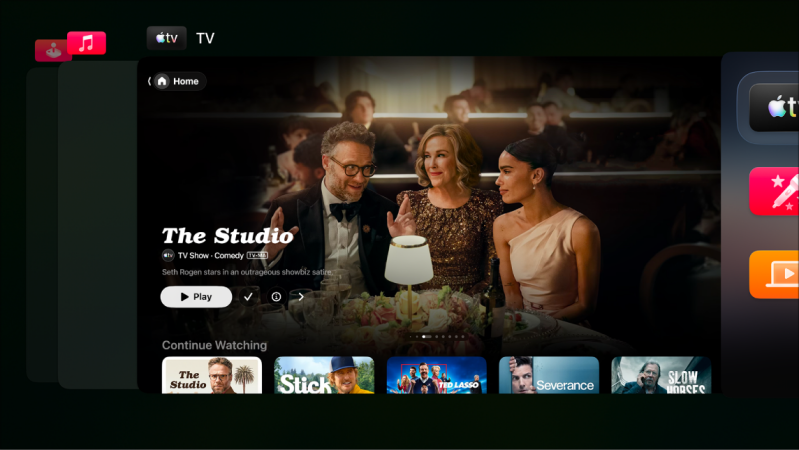
جهاز Apple TV يشبه أي جهاز آخر تمتلكه. وعلى هذا النحو، هناك أوقات يتصرف فيها تطبيق tvOS بشكل غير صحيح أو يتعطل. بالنسبة لي، غالبًا ما يكون Netflix هو المتسبب. بدلاً من الانتظار لإصلاح المشكلة، يمكنك إغلاق التطبيق قسريًا تمامًا كما تفعل على iPhone. اضغط مرتين على زر TV لفتح مبدل التطبيقات. ثم، اسحب لأعلى على التطبيق لإغلاقه. أعد تشغيل التطبيق لإصلاح المشكلات الشائعة مثل تأخر الصوت، والتخزين المؤقت، ومشكلات التشغيل.
تسريع الرسوم المتحركة على أجهزة Apple TV القديمة
يُعد Apple TV جهازًا قويًا، ولكن إذا كنت تستخدم إصدارًا قديمًا، فقد يبدأ أحيانًا في التباطؤ. انتقل إلى Settings (الإعدادات) > Accessibility (إمكانية الوصول) > Motion (الحركة) وقم بتمكين ميزة Reduce Motion (تقليل الحركة) لتسريع الرسوم المتحركة. بهذه الطريقة، سيصبح جهاز Apple TV أكثر استجابة على الأقل، حيث لن تضطر إلى انتظار الرسوم المتحركة المعقدة.
تعطيل الإشعارات المزعجة أثناء المشاهدة
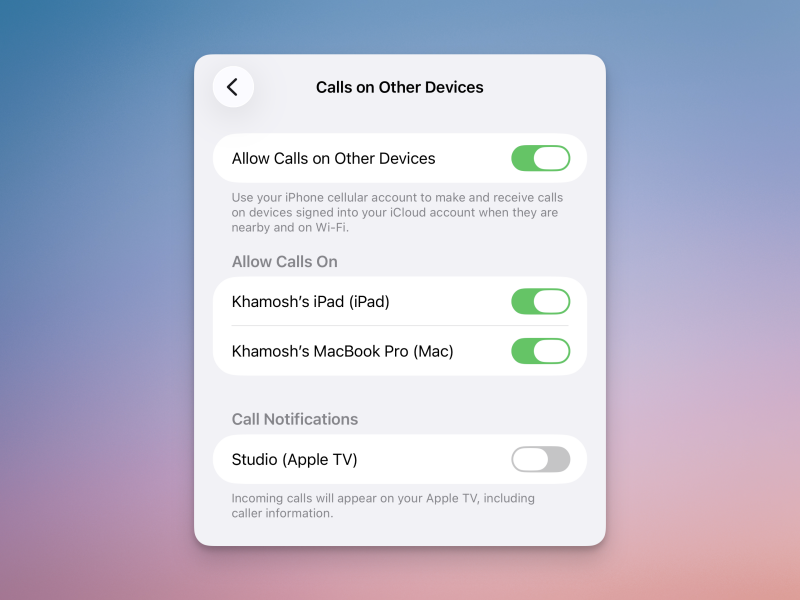
في رأيي، لا ينبغي أن يقوم تلفازك بإزعاجك بالإشعارات. لكن جهاز Apple TV، للأسف، يعرض إشعارات لمكالمات الهاتف وFaceTime الواردة، وتحديثات تطبيق Home من إعدادات كاميرا الويب الخاصة بك، وحتى إشعارات التمارين من تطبيق Fitness. لتعطيل هذه الإشعارات، توجه إلى Settings > Notifications، ثم قم بإيقاف التنبيهات لأي تطبيق ترغب به. إذا كنت لا ترغب في إيقاف تشغيل الإشعارات بالكامل، يمكنك دائمًا الضغط على زر Power مرة واحدة لفتح Control Center وتفعيل وضع Do Not Disturb.
بالإضافة إلى ذلك، يمكنك تعطيل إشعارات المكالمات من جهاز iPhone الخاص بك مباشرةً. توجه إلى Settings > Phone > Calls on Other Devices وقم بتعطيل خيار Apple TV.
Comments are closed.