
حل مشكلة تعليق تحميل Apple Intelligence على iPhone
هل توقف تحميل Apple Intelligence على iPhone؟ اكتشف حلولًا سريعة وفعالة لإصلاح المشكلة خطوة بخطوة واستمتع بالميزات الجديدة الآن!

أهم ما تحتاج إلى معرفته
- يتطلب Apple Intelligence جهاز iPhone 15 Pro أو أحدث، ونظام iOS 18.1 أو أحدث، ومساحة تخزين لا تقل عن 7 جيجابايت على الجهاز.
- لضمان اكتمال تنزيل نماذج Apple Intelligence، يجب إبقاء iPhone متصلاً بشبكة Wi-Fi موثوقة ومصدر طاقة ثابت طوال عملية التنزيل.
- تأكد من تطابق لغة جهاز iPhone ولغة Siri، حيث يتطلب Apple Intelligence ذلك لإكمال الإعداد بشكل صحيح، مع البقاء متصلاً بالإنترنت والطاقة عند تغيير اللغة.
قد تتعثر ميزة Apple Intelligence في حالة جارٍ التنزيل عندما لا يكون iPhone قد أكمل سحب النماذج المحلية التي تحتاجها Apple Intelligence. هذا لا يعني دائمًا أن خوادم Apple معطلة. قد يكون الهاتف غير مدعوم، أو يفتقر إلى مساحة تخزين كافية، أو يستخدم إعدادات لغة غير متطابقة، أو ينتظر اكتمال تنزيل النموذج في ظروف أفضل.
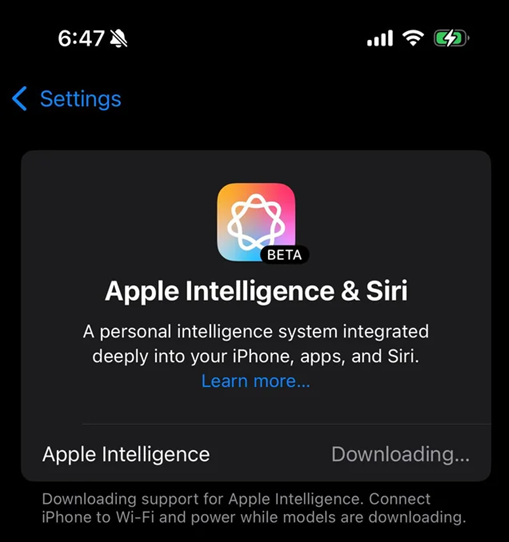
تعد متطلبات إعداد Apple صارمة: يجب أن يدعم iPhone ميزة Apple Intelligence، وأن يعمل بإصدار iOS متوافق، وأن تتوفر به مساحة تخزين حرة كافية، وأن يستخدم نفس اللغة المدعومة للجهاز و Siri. إذا كان أي من هذه المتطلبات غير مستوفى، فقد يبدو التنزيل عالقًا على الرغم من أن المشكلة الحقيقية تتعلق بالأهلية أو الإعداد.
1. تأكد من أن iPhone يدعم Apple Intelligence ولديه مساحة تخزين كافية
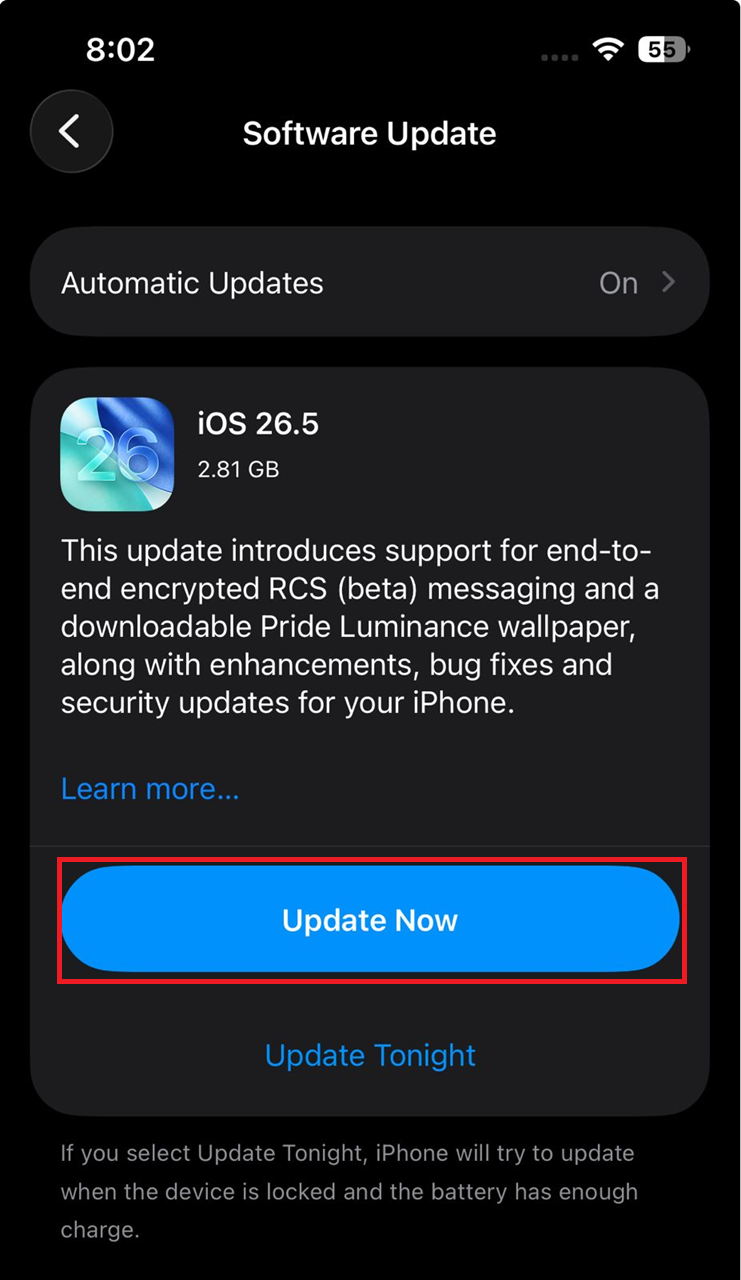
على iPhone، تتطلب Apple Intelligence جهاز iPhone 15 Pro، أو iPhone 15 Pro Max، أو طراز iPhone 16 أو أحدث. كما تحتاج إلى iOS 18.1 أو أحدث وحوالي 7 جيجابايت من مساحة التخزين المتاحة على الجهاز لنماذج Apple Intelligence.
- تأكد أن هاتفك هو iPhone 15 Pro، iPhone 15 Pro Max، أو أي iPhone 16 أو أحدث. لا تدعم طرازات iPhone 15 و iPhone 15 Plus العادية ميزة Apple Intelligence.
- انتقل إلى Settings > General > Software Update وقم بتثبيت أحدث إصدار من iOS.
![صفحة تحديث برامج iPhone أثناء التحقق من إصدار iOS لميزة Apple Intelligence.]()
- افتح Settings > General > iPhone Storage.
- حرر مساحة إذا كان iPhone على وشك الامتلاء.

تتطلب Apple Intelligence أحدث البرامج ومساحة تخزين محلية كافية لنماذجها التي تعمل على الجهاز.
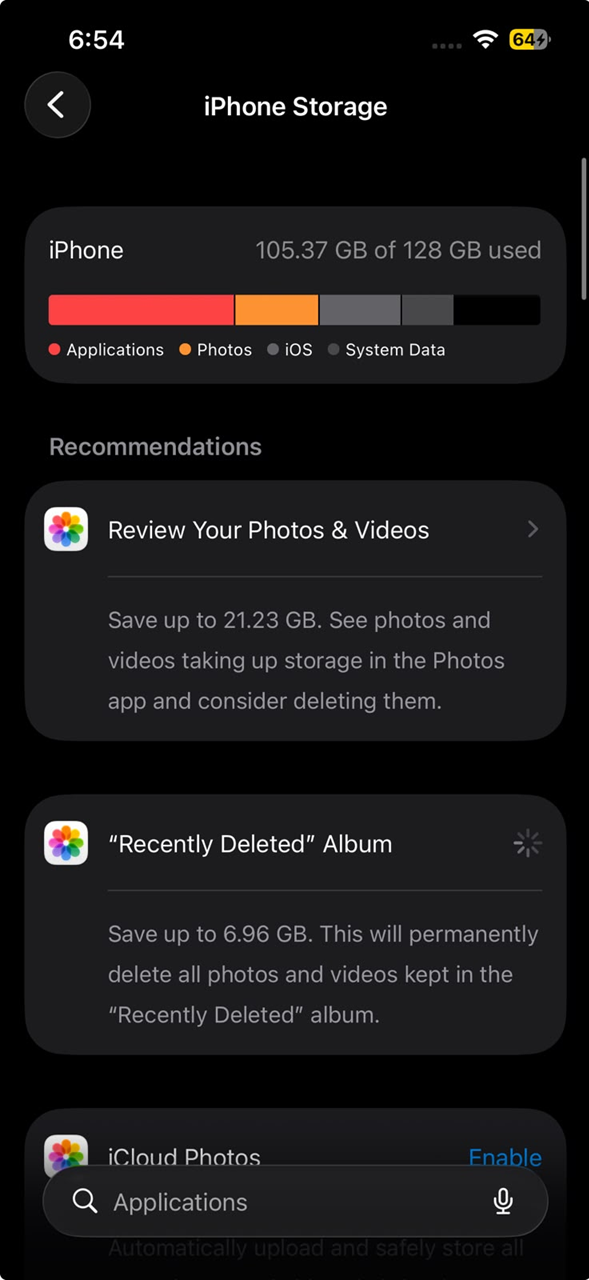
إذا كان iPhone غير مدعوم أو يعاني من نقص في مساحة التخزين، فقم بمعالجة هذه المشكلة قبل محاولة استكشاف أخطاء التنزيل نفسه. أما إذا كان الهاتف مدعومًا ولديه مساحة كافية، فوفّر الظروف المناسبة لتنزيل النموذج.
2. إبقاء الـ iPhone متصلاً بشبكة Wi-Fi ومصدر طاقة أثناء تنزيل النماذج
لضمان اكتمال تنزيل نماذج Apple Intelligence، يجب إبقاء جهاز iPhone متصلاً بشبكة Wi-Fi ومصدر طاقة. توضح Apple أن نماذج Apple Intelligence على الجهاز تبدأ بالتنزيل بعد تشغيل Apple Intelligence، ويختلف وقت التنزيل. يتم الإعداد بأسرع ما يمكن عندما يظل الـ iPhone متصلاً بـ Wi-Fi ومصدر طاقة.
- افتح Settings > Apple Intelligence & Siri.
- تأكد من تشغيل Apple Intelligence.
![زر تبديل Apple Intelligence في إعدادات iPhone قيد التشغيل.]()
- وصل الـ iPhone بشبكة Wi-Fi موثوقة.
- وصل الـ iPhone بـ مصدر طاقة.
- اتركه متصلاً لبعض الوقت بدلاً من محاولة إيقاف تشغيل Apple Intelligence وإعادة تشغيله بشكل متكرر.
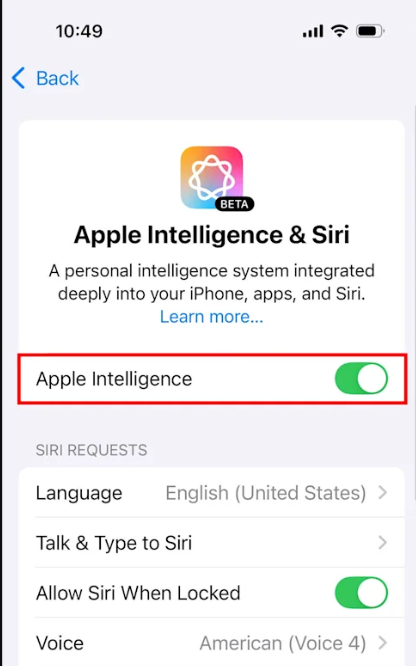
إذا اكتمل التنزيل بعد بقاء الهاتف متصلاً بشبكة Wi-Fi ومصدر طاقة، فهذا يعني أنه لم يكن عالقًا بالفعل. أما إذا ظل عالقًا على “Downloading” (جارٍ التنزيل)، فتحقق من إعدادات اللغة.
3. تأكد من تطابق لغة iPhone ولغة Siri لحل مشكلة التنزيل العالق
يتطلب Apple Intelligence أن تكون لغة الجهاز ولغة Siri هي نفس اللغة المدعومة. وتشير Apple أيضًا إلى أنه في حال قمت بتغيير لغة Siri، فقد يصبح Apple Intelligence غير متاح حتى يتم تنزيل لغة Siri الجديدة بالكامل وتطابق لغة الجهاز.
- انتقل إلى Settings > General > Language & Region.
- تأكد من أن الـ iPhone يستخدم لغة مدعومة من Apple Intelligence.

يجب أن تتطابق لغة الـ iPhone ولغة Siri قبل أن يتمكن Apple Intelligence من إكمال الإعداد بشكل صحيح. - افتح Settings > Apple Intelligence & Siri.
- اضبط Siri Language لتكون هي نفس لغة الـ iPhone تمامًا.
- إذا قمت بتغيير لغة Siri، فابقَ متصلاً بشبكة Wi-Fi ومصدر طاقة حتى يكتمل تنزيل تلك اللغة.
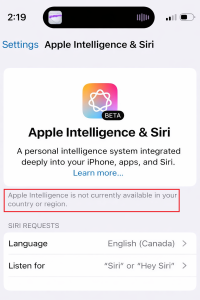
إذا بدأ Apple Intelligence في العمل بعد مطابقة اللغات، فهذا يعني أن التنزيل كان محظورًا بسبب متطلبات الإعداد. أما إذا كانت اللغات صحيحة بالفعل، فجرّب فرض تنزيل نظيف للنماذج.
4. أعد تشغيل iPhone وقم بتنزيل نماذج Apple Intelligence مجددًا
توضح Apple أن إيقاف تشغيل Apple Intelligence يؤدي إلى إزالة النماذج المثبتة على الجهاز. لذا، فإن تبديلها بين وضع الإيقاف والتشغيل مرة أخرى يعد الطريقة الأنجع لبدء تنزيل جديد للنماذج، خاصة بعد التأكد من صحة متطلبات الهاتف، ومساحة التخزين، واتصال Wi-Fi، ومصدر الطاقة، وإعدادات اللغة.
- أعد تشغيل iPhone مرة واحدة.
- انتقل إلى Settings > Apple Intelligence & Siri.
- أوقف تشغيل Apple Intelligence.
![مفتاح Apple Intelligence يتم إيقاف تشغيله في إعدادات iPhone.]()
- انتظر لحظة، ثم أعد تشغيل Apple Intelligence.

إعادة تمكين Apple Intelligence يجبر iPhone على تنزيل النماذج المثبتة على الجهاز مرة أخرى. - حافظ على اتصال iPhone بشبكة Wi-Fi ومصدر طاقة أثناء إعادة تنزيل النماذج.
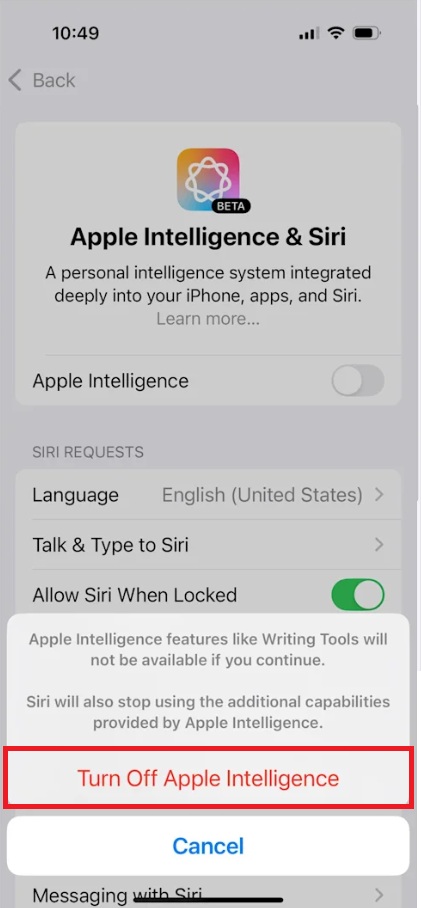
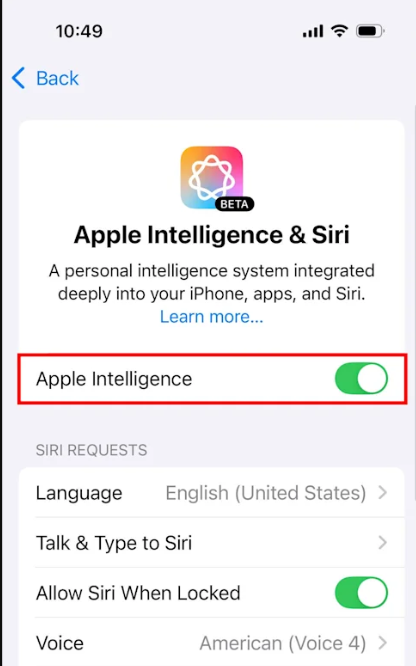
إذا اكتمل التنزيل بعد هذه المحاولة الجديدة، فمن المحتمل أن تكون بيانات النموذج المحلية قديمة. أما إذا لم يكتمل التنزيل بعد، فتحقق مما إذا كانت Apple Intelligence متاحة بالفعل لهذا الجهاز والمنطقة.
5. تحقق من قواعد المنطقة قبل تكرار حلقة التنزيل
قد يواجه جهاز iPhone الذي لا يستطيع تفعيل Apple Intelligence في منطقته الحالية مشكلة في التبديل المستمر بين حالات “جارٍ التنزيل” (Downloading)، أو “غير متاح”، أو رسائل إعداد غير مكتملة. لا تزال Apple تضع قواعد محددة لتوافر الخدمة في الصين القارية (China mainland)، بما في ذلك الأجهزة التي تم شراؤها هناك.
- إذا تم شراء iPhone في الصين القارية، قارنه بقواعد توافر Apple Intelligence الحالية من Apple.
- إذا تم شراء iPhone خارج الصين القارية ولكن يتم استخدامه هناك، فتحقق مما إذا كانت دولة أو منطقة حساب Apple (Apple Account Country or Region) مضبوطة أيضًا على الصين القارية.
- إذا أظهر الهاتف تحذيرًا بشأن الدولة أو المنطقة بدلاً من “جارٍ التنزيل” فقط، فتعامل مع رسالة التوافر هذه أولاً بدلاً من تكرار خطوات تنزيل النموذج.
إذا كان الهاتف يقع ضمن قيود المنطقة الحالية لـ Apple، فلن يؤدي التنزيل الجديد إلى تجاوز ذلك. أما إذا كان الجهاز مؤهلاً بالكامل ولا يزال عالقًا، فاتصل بـ Apple مع تفاصيل الإعداد الدقيقة.
6. تواصل مع Apple وقدم تفاصيل التنزيل
في هذه المرحلة، سيكون لدى دعم Apple (Apple Support) حالة أوضح إذا تمكنت من إثبات أن iPhone مدعوم ومحدث ولديه مساحة تخزين كافية ويستخدم لغات متطابقة ومدعومة، ومع ذلك لا يزال غير قادر على إكمال تنزيل النماذج.
- افتح تطبيق دعم Apple (Apple Support) أو انتقل إلى support.apple.com/contact.
- أخبر Apple بـ طراز iPhone الدقيق الخاص بك، وإصدار iOS، ومساحة التخزين المتاحة، ولغة الجهاز، ولغة Siri، والمنطقة الحالية، ومنطقة حساب Apple.
- اذكر ما إذا كنت قد قمت بالفعل بإيقاف تشغيل Apple Intelligence وإعادة تشغيلها لفرض تنزيل نموذج جديد.
بمجرد انتهاء Apple Intelligence من التنزيل، اترك الهاتف على نفس إعداد اللغة للاختبار الأول. تحدث معظم حالات توقف التنزيل المتكررة بسبب نقص مساحة التخزين، أو انقطاع اتصال Wi-Fi أو الطاقة، أو عدم تطابق لغة Siri، أو عدم أهلية iPhone الكاملة لـ Apple Intelligence في إعداده الحالي.
Comments are closed.