
رسائل TikTok لا ترسل أو لا تعمل؟ إليك الحل
هل رسائل TikTok لا تُرسل أو لا تعمل؟ لا تقلق! اكتشف حلولًا سريعة وفعالة لإصلاح مشكلة رسائل TikTok واستمتع بالتواصل. انقر للمساعدة!

أهم ما تحتاج إلى معرفته
- ابدأ بالتحقق من قيود الرسائل المباشرة وإعدادات الخصوصية في TikTok، مثل ظهور زر الرسالة في الملف الشخصي للطرف الآخر، وإعدادات من يمكنه مراسلتك، ومراجعة طلبات الرسائل المفلترة أو حالة الحساب عبر “فحص الحساب”.
- إذا توقفت الرسائل عند “جارٍ الإرسال” أو لم يحدّث صندوق الوارد، فجرّب مسح ذاكرة التخزين المؤقت للتطبيق على Android أو تسجيل الخروج وإعادة الدخول على iPhone لإعادة بناء الجلسة النشطة.
- بعد استبعاد مشاكل الجلسة، قم بتحديث أو إعادة تثبيت تطبيق TikTok؛ وإذا استمرت المشكلة عبر أجهزة متعددة لنفس الحساب، فراجع الأجهزة الموثوقة أو ارفع المشكلة لدعم TikTok مع لقطات شاشة.
مشاكل رسائل TikTok نادرًا ما تتسبب في تعطل التطبيق بأكمله. في معظم الأحيان، تعلق إحدى الدردشات على حالة Sending، أو تظهر علامة تعجب حمراء بجانب الرسالة، أو يتوقف تحديث المحادثة على أحد الهواتف، أو يختفي زر Message من أحد الملفات الشخصية.
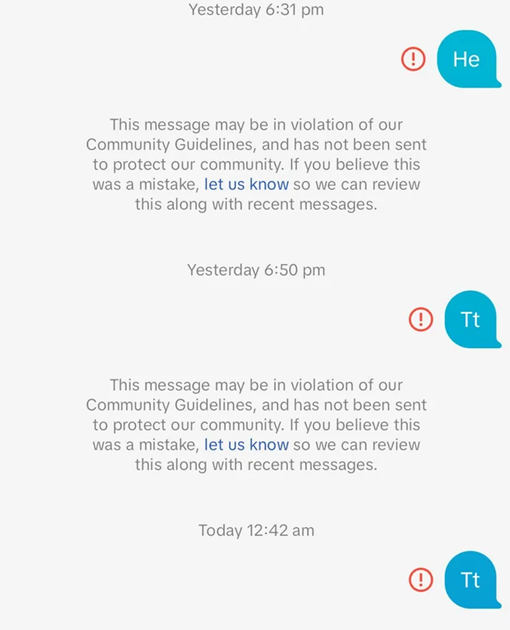
يُعد هذا الاختلاف مهمًا لأن الحل يتغير تمامًا بناءً على سبب الفشل. إذا كانت المحادثة محظورة بسبب قواعد الرسائل المباشرة في TikTok، أو طلبات الرسائل، أو قيود على الحساب، فلن تُعيد عمليات إعادة الضبط المحلية الأمور إلى نصابها. أما إذا كانت الدردشة مسموحًا بها وكان أحد الهواتف فقط غير متزامن، فعادةً ما يكون الإصلاح خاصًا بهذا الجهاز.
لذا، استبعد قيود الحساب أولاً. فالحسابات التي تقل أعمار أصحابها عن 16 عامًا لا يمكنها استخدام الرسائل المباشرة، وتخضع الحسابات الأصغر سنًا لقواعد أكثر صرامة لطلبات الرسائل، ويمكن لـ TikTok تقييد الرسائل المباشرة مؤقتًا بعد انتهاكات تتعلق بالسلامة أو الإرشادات.
إذا كان تطبيق TikTok نفسه لا يحمّل ملفك الشخصي أو مقاطع الفيديو أو Inbox بشكل موثوق، فابدأ أولاً بهذا الدليل الشامل حول مشاكل TikTok. أما إذا كان التطبيق يعمل بشكل طبيعي وكانت الرسائل المباشرة فقط هي التي تفشل، فاتبع الخطوات أدناه بالترتيب.
إذا كانت الرسائل تفشل فقط على شبكة VPN معينة، أو شبكة Wi-Fi في المكتب، أو شبكة مدرسية، فقم بإصلاح مشكلة الاتصال هذه أولاً. أما إذا كانت نفس الدردشة تفشل أيضًا على بيانات الهاتف المحمول العادية، فتابع القراءة أدناه.
1. التحقق من قيود الرسائل المباشرة والطلبات وحالة الحساب
عندما يمنع TikTok المحادثة نفسها، قد يبدو التطبيق معطلاً جزئياً: فقد يختفي زر Message من أحد الملفات الشخصية، أو لا تصل رسالة طلب إلى صندوق الوارد، أو تفشل المراسلة مع جهة اتصال واحدة فقط بينما يعمل باقي TikTok بشكل طبيعي.
يشير هذا النمط عادةً إلى قواعد الخصوصية، أو متطلبات حالة المتابعة، أو الطلبات المفلترة، أو وجود قيود على الرسائل المباشرة في الحساب، بدلاً من مشكلة في ذاكرة التخزين المؤقتة للتطبيق.
تجنب إعادة ضبط الهاتف في الوقت الحالي إذا كان TikTok يشير بالفعل إلى أن المراسلة غير متاحة، أو إذا أظهر Account check أن Direct messages مقيدة.
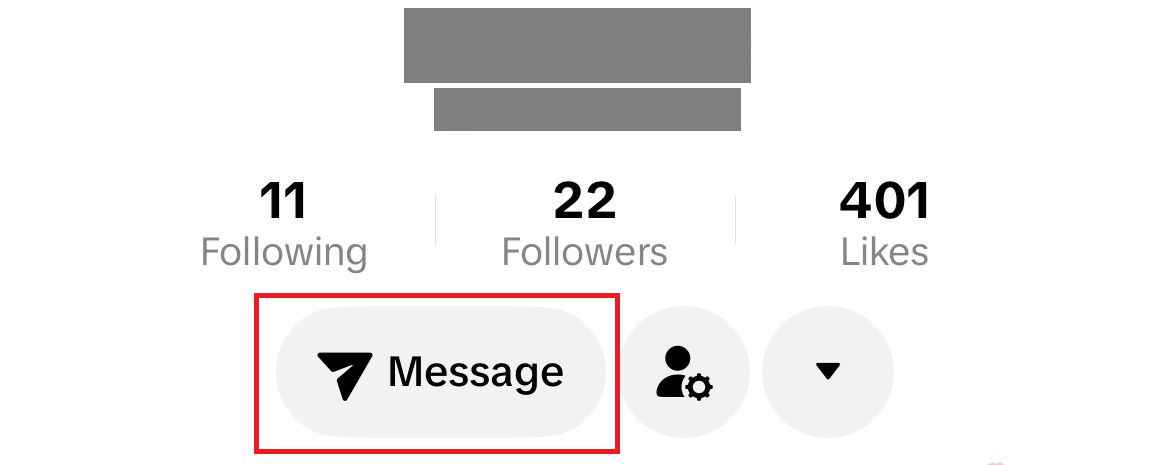
- افتح ملف تعريف TikTok الخاص بالشخص الآخر وتحقق مما إذا كان زر Message مرئيًا من الأساس. إذا كان الزر غير موجود، فقد يعني ذلك أن المحادثة لم تعد تستوفي قواعد المتابعة أو الطلبات في TikTok، أو أن الحساب الآخر قد غيّر إعدادات من يمكنه مراسلته.
![صفحة ملف تعريف TikTok تُظهر ما إذا كان زر الرسالة يظهر لحساب معين.]()
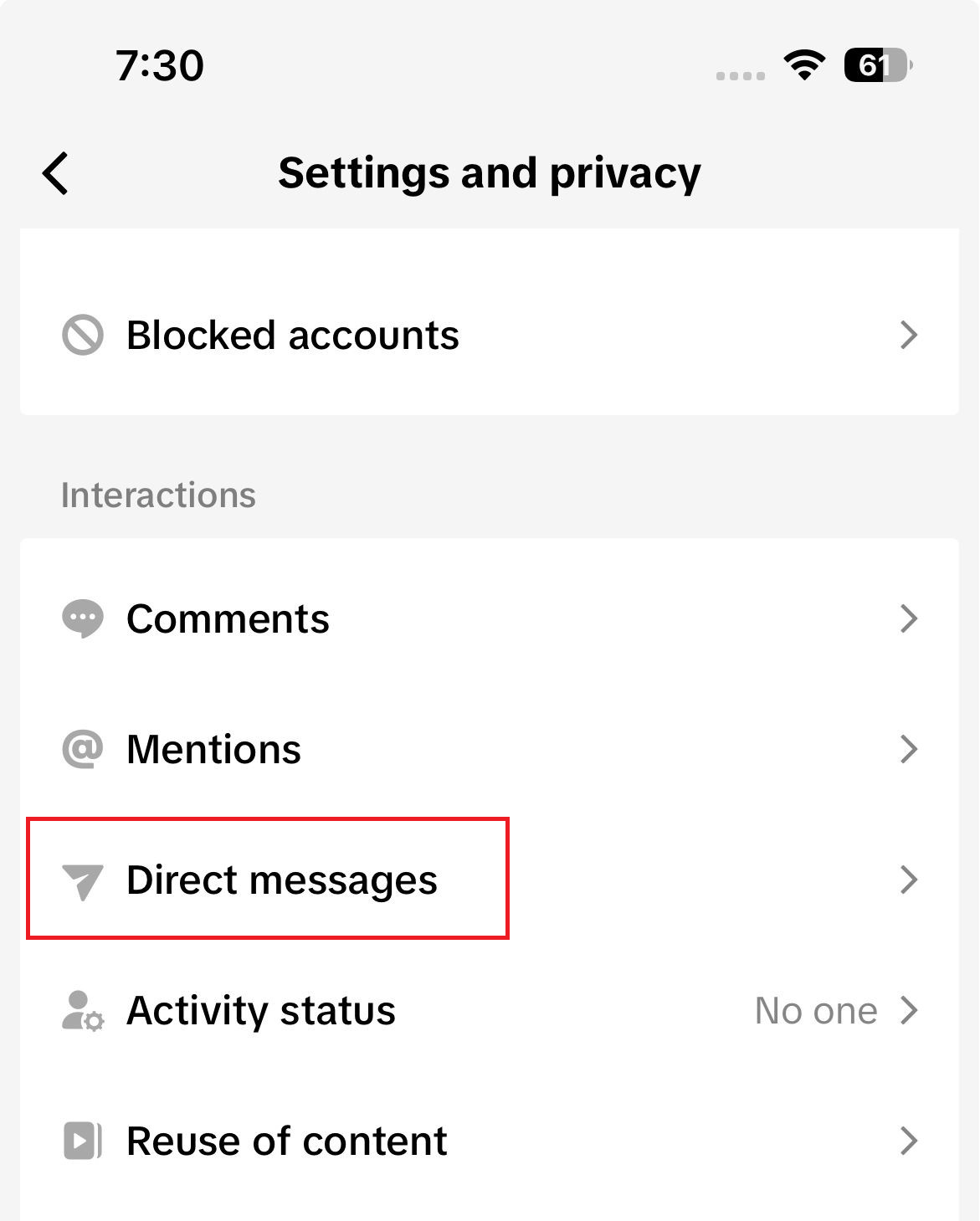
إذا اختفى زر Message، فعادةً ما يكون TikTok هو من يقيّد المحادثة نفسها، وليس هناك عطل محلي في هاتفك. - في حسابك الخاص، انتقل إلى Profile > Menu > Settings and privacy > Privacy > Direct messages. راجع من يمكنه إرسال طلبات إليك، وإذا كان شخص واحد فقط هو المتأثر، فتحقق أيضًا من Blocked accounts.
![شاشة إعدادات الخصوصية في TikTok تفتح صفحة إعدادات الرسائل المباشرة.]()
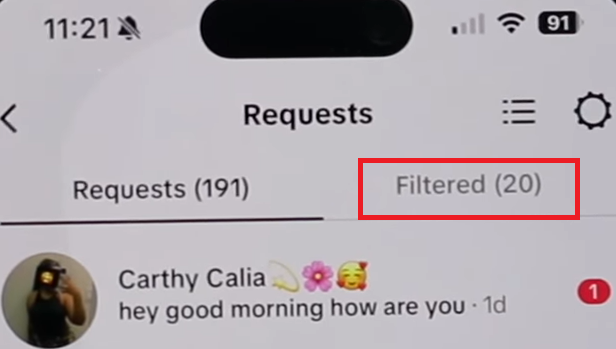
تتم إدارة أذونات الرسائل المباشرة وقواعد الطلبات من إعدادات الخصوصية في TikTok. - ابدأ بفتح Inbox (صندوق الوارد) ثم انتقل إلى Message requests (طلبات الرسائل)، وتأكد أيضًا من مراجعة مجلد Filtered requests (الطلبات المفلترة). إذا كانت المحادثة لا تزال موجودة هناك، فاقبلها مرة أخرى وأعد فتح المحادثة من صندوق الوارد الرئيسي قبل إجراء أي اختبارات أخرى. يسمح TikTok بطلب واحد فقط حتى يقبله الطرف الآخر.
![صندوق وارد TikTok يعرض منطقة طلبات الرسائل أو الطلبات المفلترة.]()
التحقق من طلبات رسائل TikTok - تحقق مما إذا كان TikTok قد وضع علامة على حسابك نفسه. للقيام بذلك، توجه إلى Profile (الملف الشخصي) > Menu (القائمة) > Settings and privacy (الإعدادات والخصوصية) > Support (الدعم) > Safety Center (مركز الأمان) > Account check (فحص الحساب)، أو افتح TikTok Studio > Account check (فحص الحساب)، ثم تأكد مما إذا كانت Direct messages (الرسائل المباشرة) معلمة على أنها مقيدة.
![شاشة مركز الأمان أو TikTok Studio لفحص الحساب تعرض تقييدًا للرسائل المباشرة.]()
يمكن لفحص الحساب أن يؤكد ما إذا كانت الرسائل المباشرة مقيدة من جانب TikTok بدلاً من جانب الهاتف.
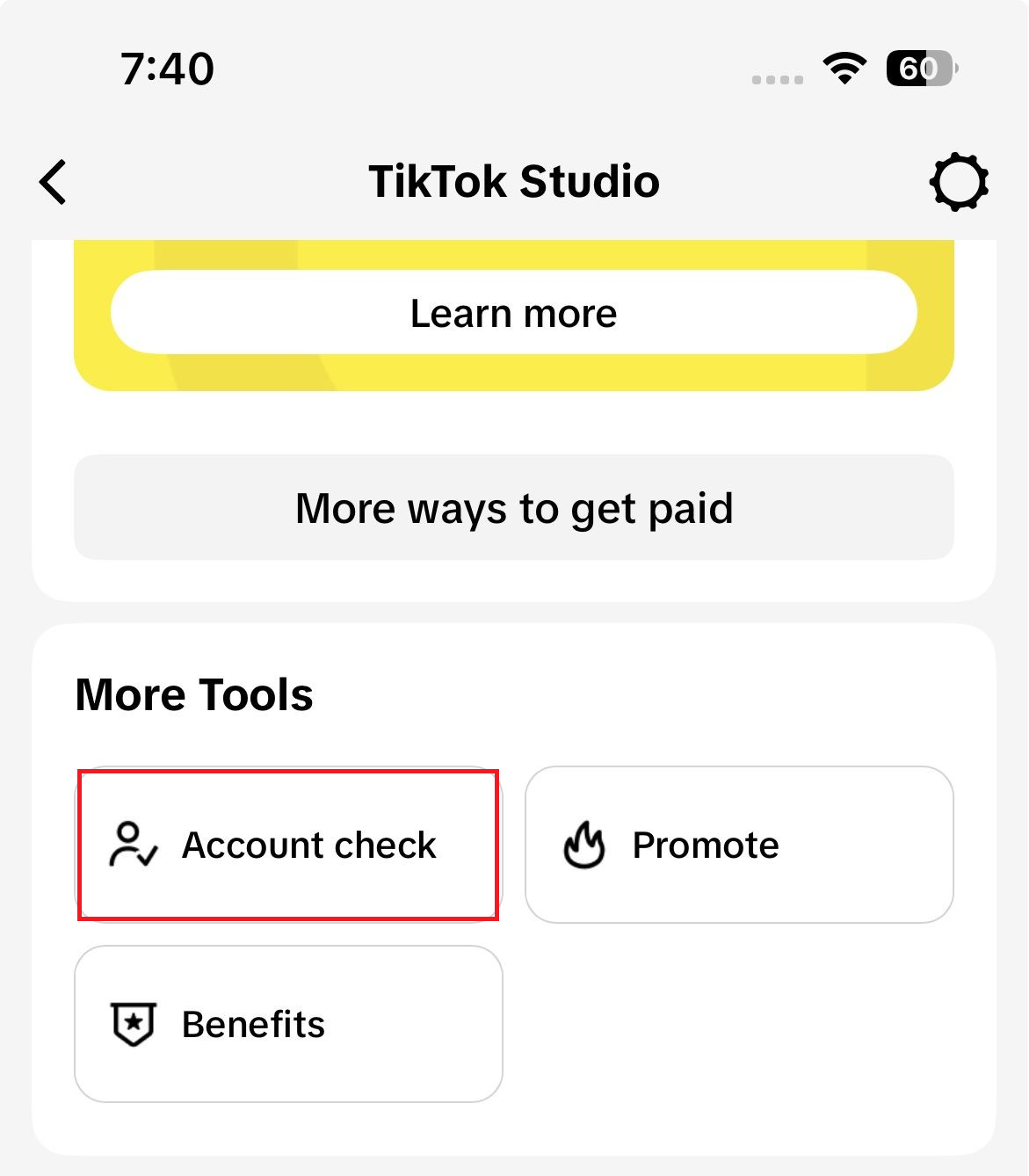
إذا عاد زر الرسائل للظهور، أو انتقل الطلب إلى صندوق الوارد الخاص بك، أو أكد فحص الحساب وجود تقييد، فجرّب المحادثة مرة أخرى قبل لمس التطبيق. أما إذا كانت المحادثة مسموحة ولكن أحد الهواتف لا يزال لا يقوم بمزامنتها، فتابع مع إعادة الضبط الخاصة بالمنصة المذكورة أدناه.
2. تحديث جلسة صندوق الوارد على Android
على Android، قد تتسبب جلسة محلية قديمة في توقف صندوق الوارد عن التحديث بشكل صحيح، بينما يظل تصفح الفيديوهات والبحث والملفات الشخصية يعمل دون مشكلة. قد تتوقف الردود عند حالة Sending (جارٍ الإرسال) أو تظهر علامة تعجب حمراء، حتى لو كانت المحادثة نفسها تفتح.
يساعد مسح ذاكرة التخزين المؤقت هنا لأنه يجبر TikTok على إعادة بناء بيانات صندوق الوارد المحلية دون تغيير أذونات الرسائل المباشرة للحساب.
لا تعتبر هذا هو الحل الرئيسي إذا اختفى زر Message (رسالة) أو إذا كان فحص Account check (فحص الحساب) يظهر بالفعل قيودًا. هذه ليست مشكلة خاصة بـ Android فقط.
- أغلق تطبيق TikTok إجباريًا، أعد فتحه، ثم عد إلى Inbox (صندوق الوارد).
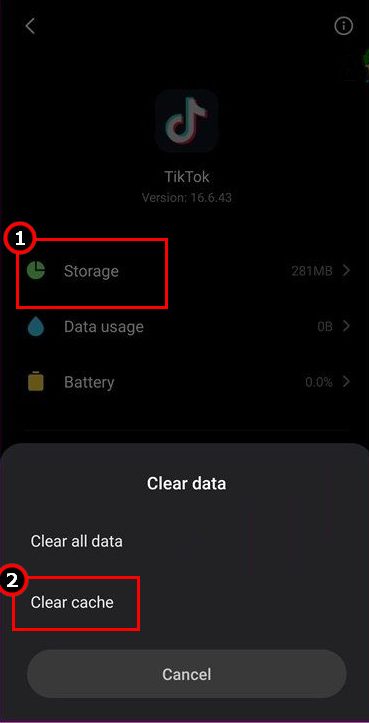
- افتح Settings (الإعدادات) > Apps (التطبيقات) > TikTok > Storage (التخزين)، ثم اضغط على Clear cache (مسح ذاكرة التخزين المؤقت).
![صفحة تخزين تطبيق TikTok على Android تظهر زر مسح ذاكرة التخزين المؤقت.]()
يمكن أن يؤدي مسح ذاكرة التخزين المؤقت إلى إجبار TikTok على إعادة بناء بيانات صندوق الوارد المحلية عندما تكون محادثة الدردشة غير متزامنة على هاتف واحد.
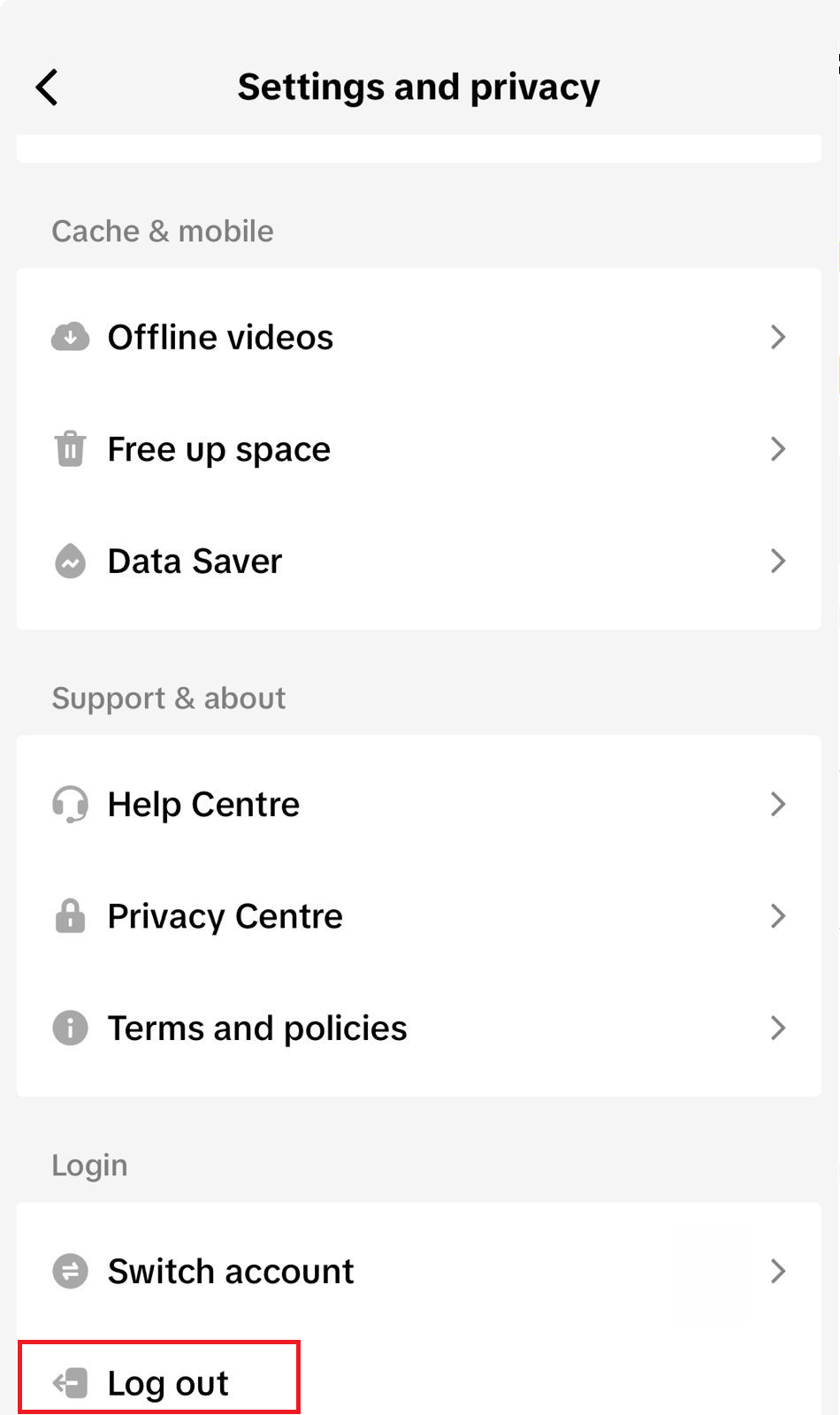
- سجّل الخروج من TikTok، أعد تسجيل الدخول، ثم أرسل ردًا قصيرًا واحدًا في نفس المحادثة.
![شاشة إعدادات TikTok تظهر زر تسجيل الخروج قبل إعادة تسجيل الدخول.]()
يؤدي تسجيل الخروج وإعادة تسجيل الدخول إلى تحديث الجلسة النشطة بشكل أنظف من إعادة فتح التطبيق بشكل متكرر.
إذا وصلت الرسالة فورًا وبدأت المحادثة في التحديث مرة أخرى، فهذا يعني أن المشكلة كانت في نسخة Android من التطبيق. أما إذا عادت نفس مشكلة الرسائل المباشرة على الفور، فانتقل إلى خطوة إعادة التثبيت.
3. إعادة بناء الجلسة على iPhone
على أجهزة iPhone، لا يوفر تطبيق TikTok زرًا منفصلاً لمسح ذاكرة التخزين المؤقت كما هو الحال في بعض الأنظمة الأخرى، لذا فإن إعادة الضبط النظيفة تتمثل في إعادة بناء الجلسة النشطة.
يُعد هذا الحل الأمثل عندما تظل المحادثة مفتوحة ولكن الرسائل الجديدة لا تظهر، أو تبقى ردودك معلقة على حالة Sending (جارٍ الإرسال)، أو عندما تكون المشكلة مقتصرة على هذا الـ iPhone فقط.
تجنب هذه الخطوة إذا كانت المحادثة لا تزال عالقة في طلبات الإرسال أو كان الحساب مقيدًا. ففي هذه الحالات، تشير المشكلة إلى حلول عامة (مثل الطريقة الأولى) وليست مشكلة خاصة بالـ iPhone.
- أغلق تطبيق TikTok إجباريًا، ثم أعد فتحه، وعد إلى المحادثة نفسها.
- سجّل الخروج من TikTok، ثم سجّل الدخول مرة أخرى، واختبر المحادثة برسالة قصيرة واحدة.
إذا تم إرسال الرد التالي بشكل طبيعي واستأنفت المحادثة عملها، فهذا يعني أن جلسة الـ iPhone كانت هي السبب في المشكلة. أما إذا ظلت المحادثة نفسها معلقة أو فشلت، فانتقل إلى إعادة تثبيت TikTok.
4. تحديث أو إعادة تثبيت TikTok على الهاتف المتأثر
إذا استمرت مشكلة صندوق الوارد بعد إعادة ضبط الجلسة بنجاح، فمن المحتمل أن تكون حزمة تطبيق TikTok المحلية هي الجزء المعطل.
هذا هو الوقت الأنسب للتحديث أو إعادة التثبيت، وليس الخطوة الأولى. فأنت تعلم بالفعل أن المحادثة مسموح بها، وقد استبعدت بالفعل حلول تنظيف الجلسة السريعة.
إذا كان TikTok يسجّل خروجك باستمرار بين الاختبارات، فاحرص على حل ذلك أولاً قبل إعادة التثبيت.
لا تعتمد على هذه الخطوة عندما يفشل الحساب نفسه على جميع الأجهزة. فإعادة تثبيت التطبيق على هاتف واحد لن يزيل أي قيود مفروضة على مستوى الحساب.
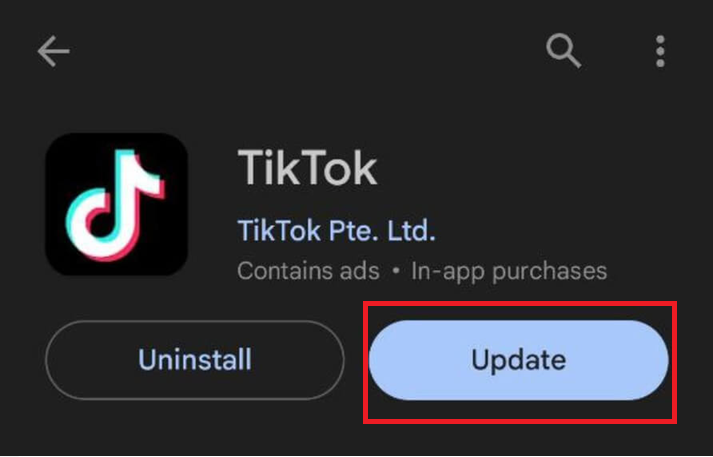
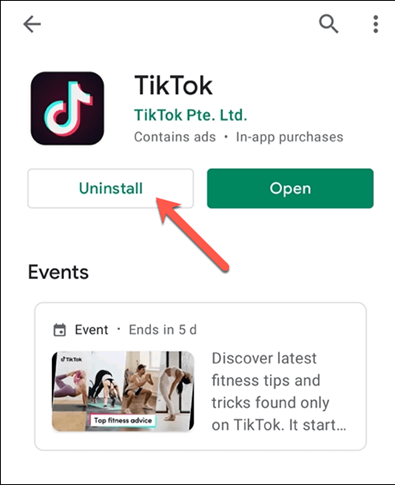
- افتح متجر التطبيقات الرسمي على هاتفك وثبّت أي تحديث متوفر لتطبيق TikTok.
![صفحة متجر التطبيقات (App Store أو Play Store) تعرض تحديثًا متاحًا لتطبيق TikTok.]()
قد يتسبب إصدار تطبيق سيء في تعطيل الرسائل المباشرة (DMs) على جهاز واحد بينما يبدو باقي تطبيق TikTok يعمل بشكل طبيعي.
- إذا لم يتغير شيء، فقم بإلغاء تثبيت TikTok وإعادة تثبيته من المتجر الرسمي.
![حذف TikTok وإعادة تثبيته من متجر التطبيقات الرسمي.]()
إعادة التثبيت تستبدل حزمة التطبيق المحلية وغالبًا ما تزيل الأخطاء الواردة التي لا تتأثر بمسح ذاكرة التخزين المؤقت وإعادة تعيين تسجيل الدخول.
- سجّل الدخول مرة أخرى، وافتح نفس المحادثة فورًا، وأرسل رسالة اختبار قصيرة واحدة.
إذا ظلت نفس المحادثة متزامنة بعد إعادة التثبيت، فالمشكلة كانت محلية في ذلك الهاتف. أما إذا استمرت المشكلة في الظهور مع الحساب على أجهزة أخرى، فتابع بخطوات تنظيف على مستوى الحساب.
5. مقارنة بجهاز آخر، إزالة الجلسات القديمة، وتصعيد المشكلة إلى دعم الحساب
عندما تتبع مشكلة الرسائل المباشرة (DM) نفس الحساب عبر أجهزة متعددة، فإنك تتجاوز حلول تنظيف الهاتف المعتادة وتنتقل إلى مستوى أعمق من استكشاف الأخطاء وإصلاحها.
عند هذه النقطة، تبرز أسئلة مهمة مثل: هل يعمل حساب آخر على نفس الهاتف؟ هل لا تزال الأجهزة القديمة الموثوقة مرتبطة بالحساب؟ وهل يقوم TikTok بالفعل بالإبلاغ عن الرسائل المباشرة في قسم فحص الحساب (Account check)؟
هنا أيضًا تتوقف عمليات إعادة التثبيت المتكررة عن تقديم المساعدة. إذا كان الحساب هو العامل الثابت للمشكلة، فأنت بحاجة إلى عزل جلسات استخدام أنظف أو التواصل مع دعم TikTok.
إذا تم تقييد المراسلة بعد انتهاك لإرشادات السلامة أو الاستخدام، فإن TikTok وحده هو من يمكنه إزالة هذا التقييد من جانبه.
- اختبر نفس المحادثة على هاتف أو جهاز لوحي آخر باستخدام نفس الحساب. إذا كان لديك هذا الهاتف فقط، افتح TikTok بدون تطبيق لمرة واحدة واستخدمه كمرجع لمقارنة تحميل صندوق الوارد، بدلاً من افتراض أن المراسلة عبر الويب تحتوي على جميع ميزات الهاتف المحمول.
- إذا كان لديك بالفعل حساب TikTok ثانٍ على هذا الهاتف، فقم بالتبديل إليه وتحقق مما إذا كانت الرسائل المباشرة تعمل هناك.
- انتقل إلى Settings and privacy > Security & permissions > Manage devices.
![صفحة إعدادات الأمان والأذونات في TikTok تُظهر خيار إدارة الأجهزة.]()
يُعد تنظيف الأجهزة الموثوقة خطوة مفيدة للحساب بمجرد أن تتبعك مشكلة الرسائل نفسها عبر الأجهزة.
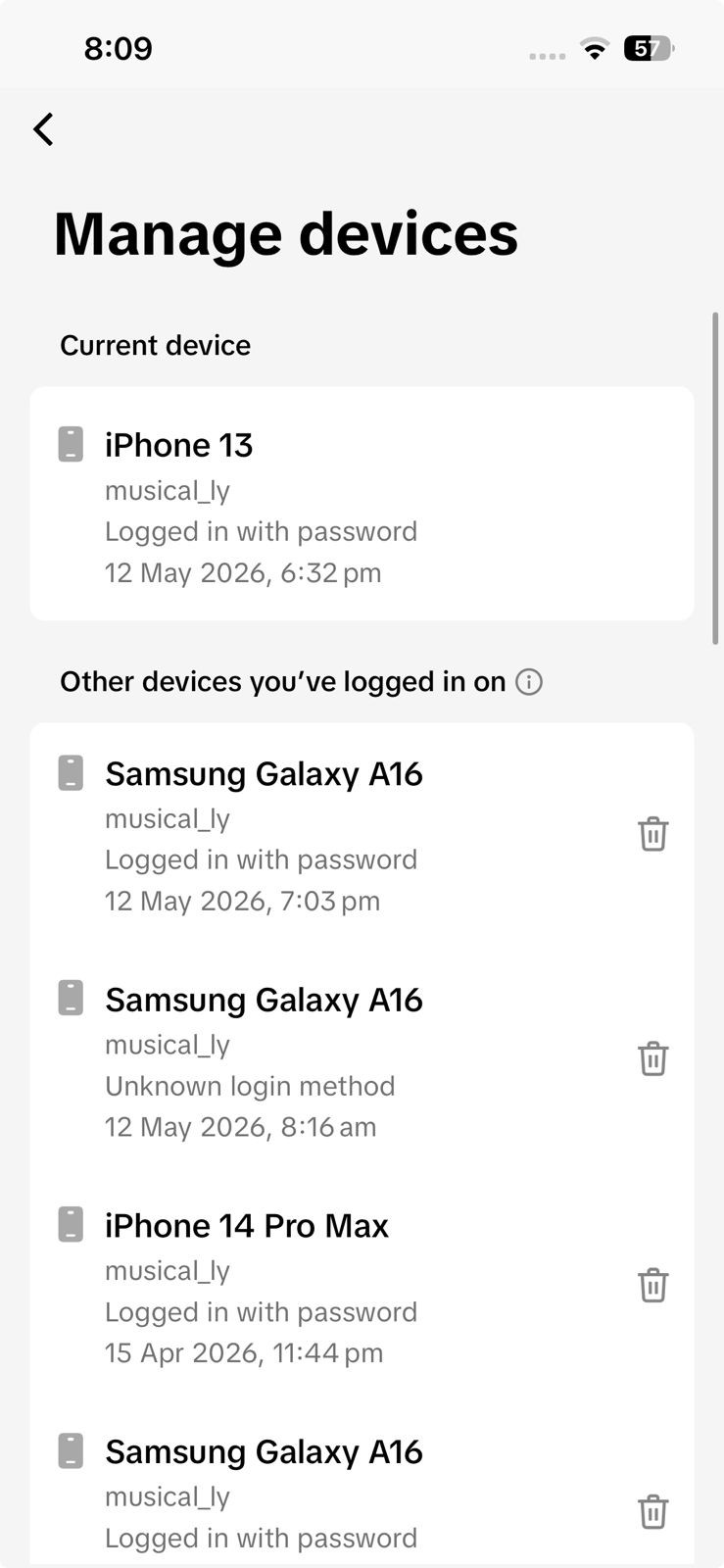
- أزل الهواتف أو الأجهزة اللوحية القديمة التي لم تعد تستخدمها مع حساب TikTok هذا، ثم اختبر نفس المحادثة مرة أخرى من جهازك الرئيسي.
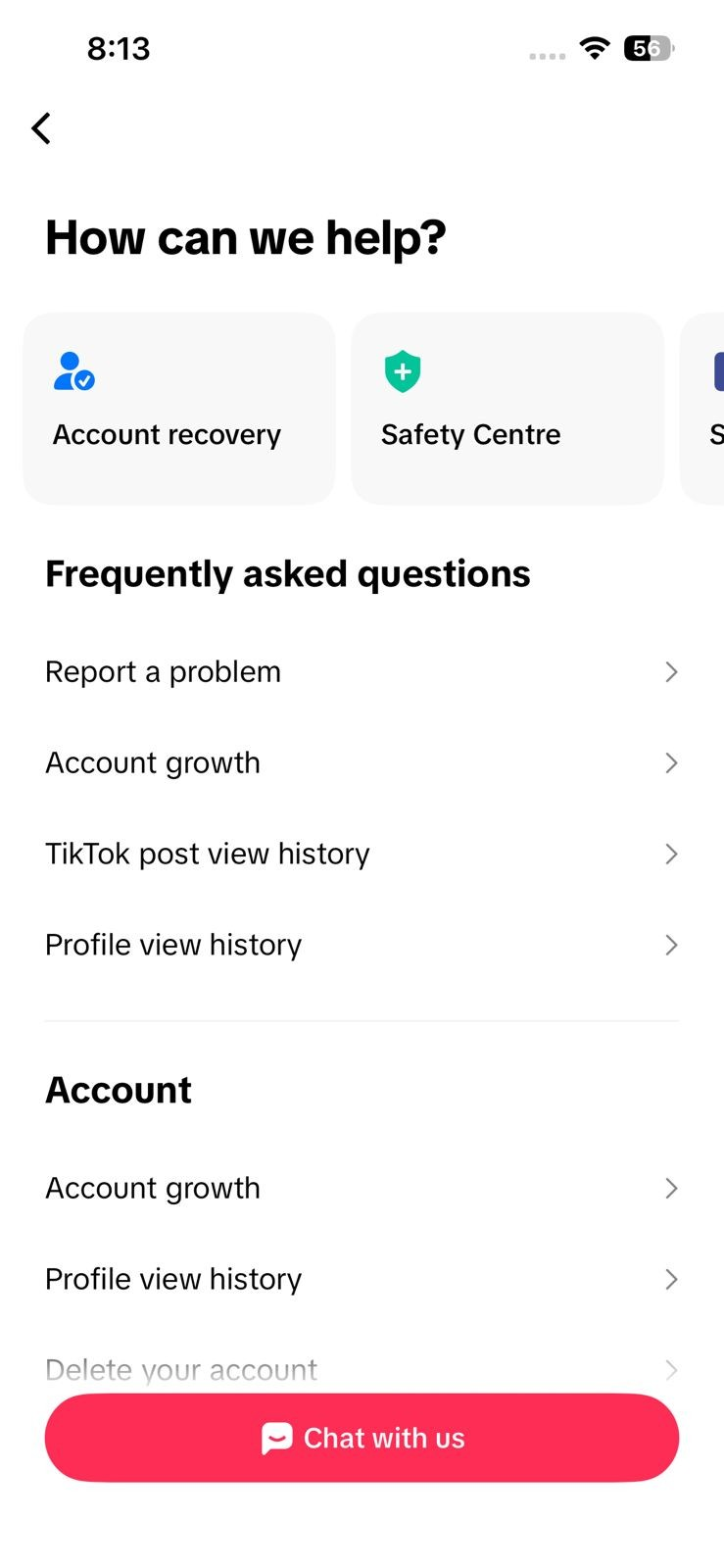
- إذا استمر فشل نفس الحساب، فانتقل إلى Settings and privacy > Report a problem، واختر موضوعًا يتعلق بالمراسلة أو Chat with us، وقم بتضمين لقطات شاشة لسلوك الرسائل المباشرة (DM) الدقيق، أو عرض الزر المفقود، أو القيود الموضحة في Account check.
![تدفق الإبلاغ عن مشكلة في TikTok مفتوحًا على موضوع مراسلة أو خيار دعم الدردشة معنا.]()
إذا كانت المشكلة تتبع الحساب في كل مكان، فإن لقطات الشاشة وتفاصيل القيود الدقيقة تساعد أكثر من إعادة التثبيت.
إذا كانت الجلسات القديمة هي السبب في المشكلة، فيجب أن تبدأ نفس الدردشة في التحديث مرة أخرى بعد تنظيف الحساب. إذا استمرت المشكلة في تتبع الحساب على كل جهاز، فلديك الآن الأدلة الصحيحة لدعم TikTok بدلاً من إعادة التثبيت مرة أخرى.
عند الإبلاغ عن هذه المشكلة إلى TikTok، اذكر ما إذا كان الخلل يقتصر على محادثة واحدة، أو هاتف واحد، أو نفس الحساب على جميع الأجهزة. فهذه عادةً أسرع طريقة لتحديد ما إذا كانت المشكلة محلية (خاصة بجهازك) أم على مستوى الحساب.
Comments are closed.