
حل مشكلة عدم توفر Apple Intelligence في بلدك على iPhone
حل مشكلة “Apple Intelligence Is Not Available in Your Country or Region” على iPhone. تعرف على الأسباب والخطوات لتفعيل ميزات AI الجديدة.

أهم ما تحتاج إلى معرفته
- يتطلب تفعيل Apple Intelligence جهاز iPhone 15 Pro أو أحدث، ونظام iOS 18.1 أو أحدث، ومساحة تخزين كافية، مع تفعيل الميزة في الإعدادات.
- يجب أن تتطابق لغة جهاز iPhone ولغة Siri وأن تكونا من اللغات المدعومة، مع الأخذ في الاعتبار أن البر الرئيسي للصين يظل استثناءً رئيسيًا لتوفر Apple Intelligence.
- في حال عدم ظهور إعدادات Apple Intelligence، أعد تشغيل الجهاز وعطّل VPN مؤقتًا، وتجنب تغيير منطقة حساب Apple إلا إذا كانت خاطئة بالفعل لتجنب تعقيدات غير ضرورية.
عندما يظهر على جهاز iPhone رسالة “Apple Intelligence غير متاح في بلدك أو منطقتك”، فإن هذا التحذير لم يعد دائمًا يتعلق ببلدك الفعلي. فقد أصبح Apple Intelligence متاحًا الآن في معظم المناطق على أجهزة iPhone المتوافقة، لذا غالبًا ما تظهر هذه الرسالة لأن الهاتف، أو إعدادات اللغة، أو مساحة التخزين، أو شروط حساب Apple لا تفي بالمتطلبات الحالية لشركة Apple.
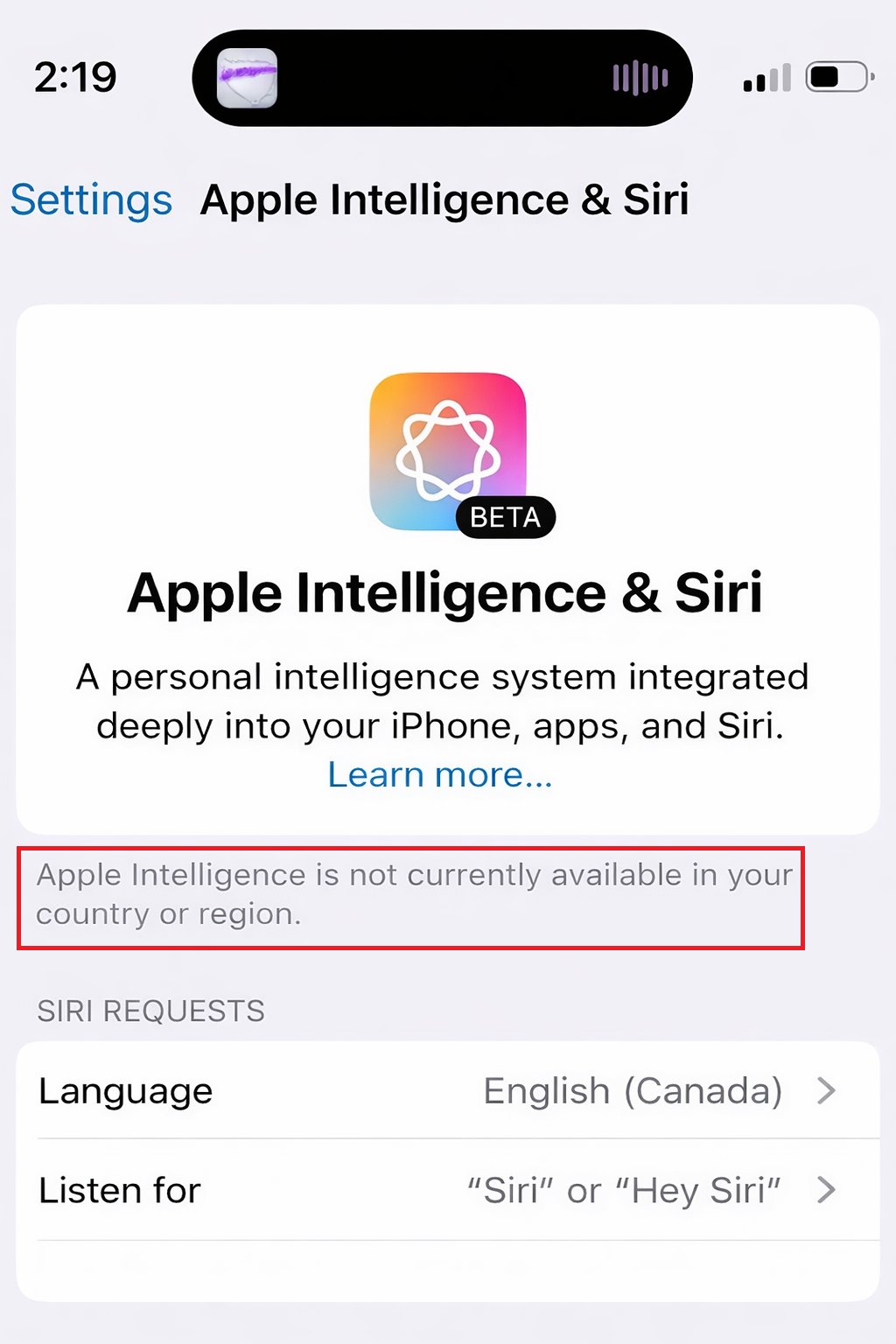
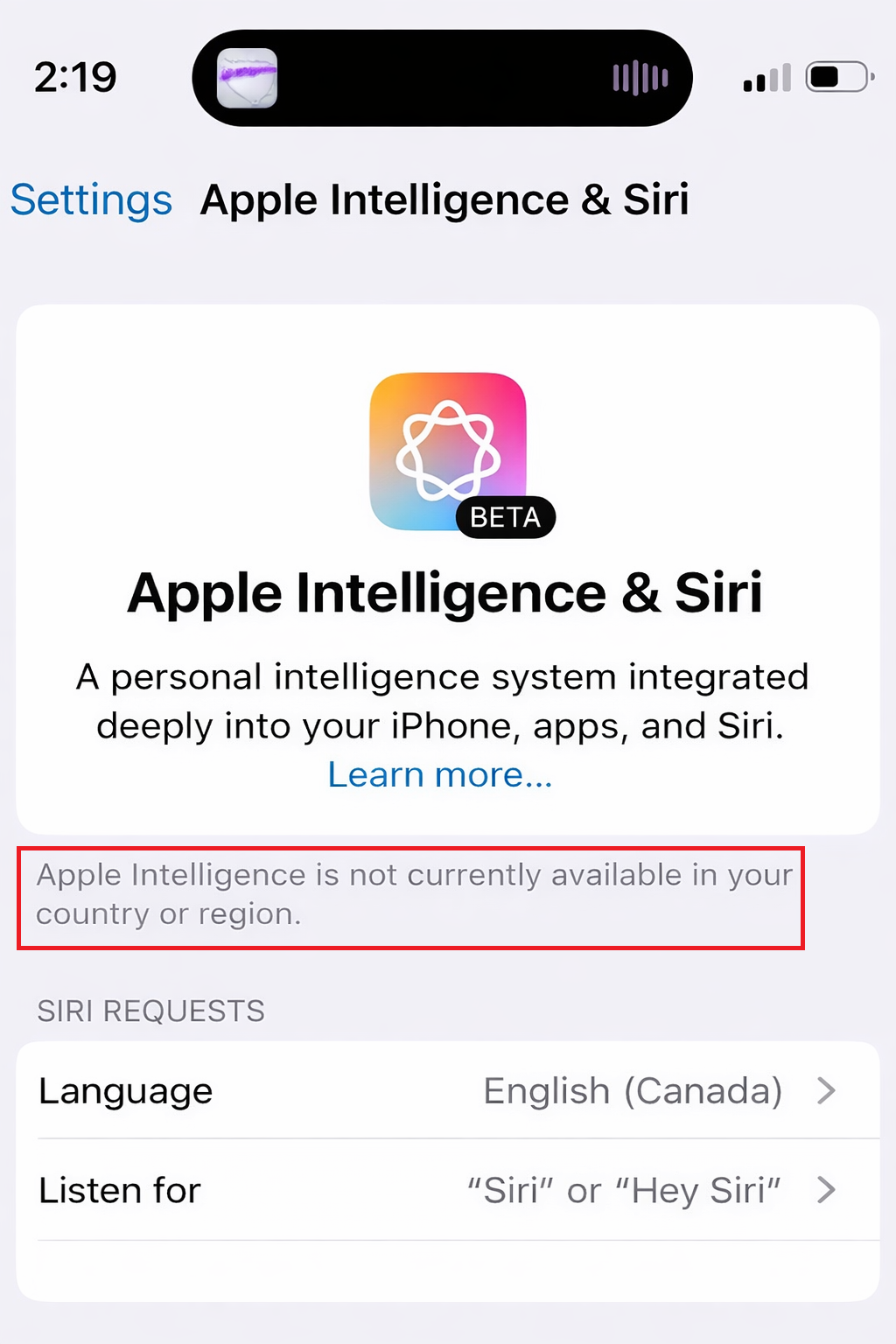
لهذا السبب، قد تكون النصائح القديمة حول تحويل كل شيء إلى الولايات المتحدة مضللة. فقد كان هذا الحل المؤقت ينتمي إلى فترة الإطلاق المبكرة. أما في إصدارات iOS الحالية، لا ينبغي أن يحتاج جهاز iPhone مدعوم بلغة مدعومة إلى إعداد منطقة وهمية، إلا إذا كان متأثرًا بقواعد Apple المتبقية الخاصة ببر الصين الرئيسي.
1. تأكيد طراز iPhone، إصدار iOS، مساحة التخزين، وتنزيل النموذج
يقتصر Apple Intelligence على أجهزة iPhone الأحدث. وتحدد Apple دعمًا على iPhone لطرازات iPhone 15 Pro وiPhone 15 Pro Max وiPhone 16 أو الأحدث. يحتاج الهاتف أيضًا إلى iOS 18.1 أو الأحدث، ومساحة تخزين حرة كافية للنماذج المحلية، وتفعيل Apple Intelligence في Settings.
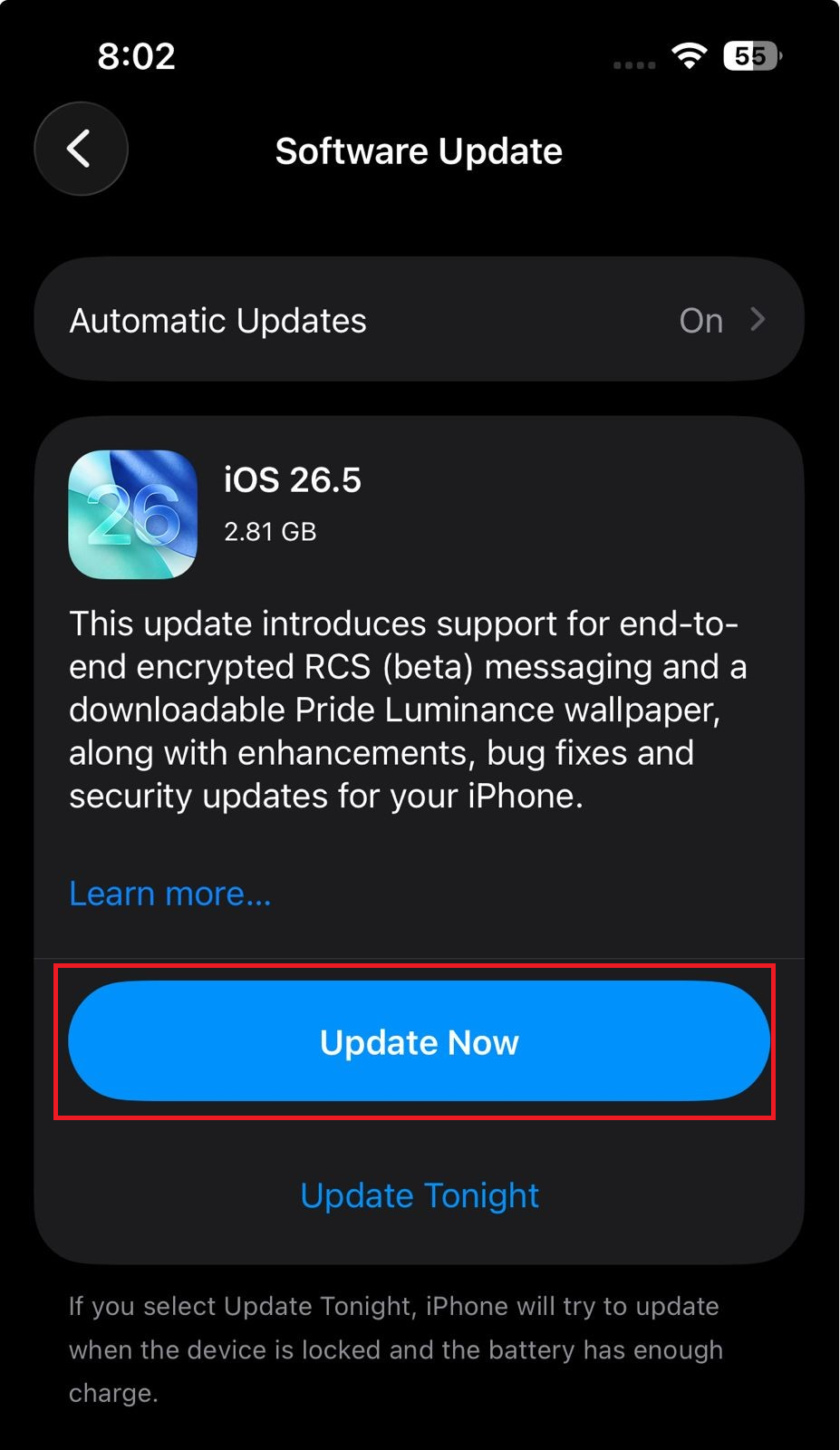
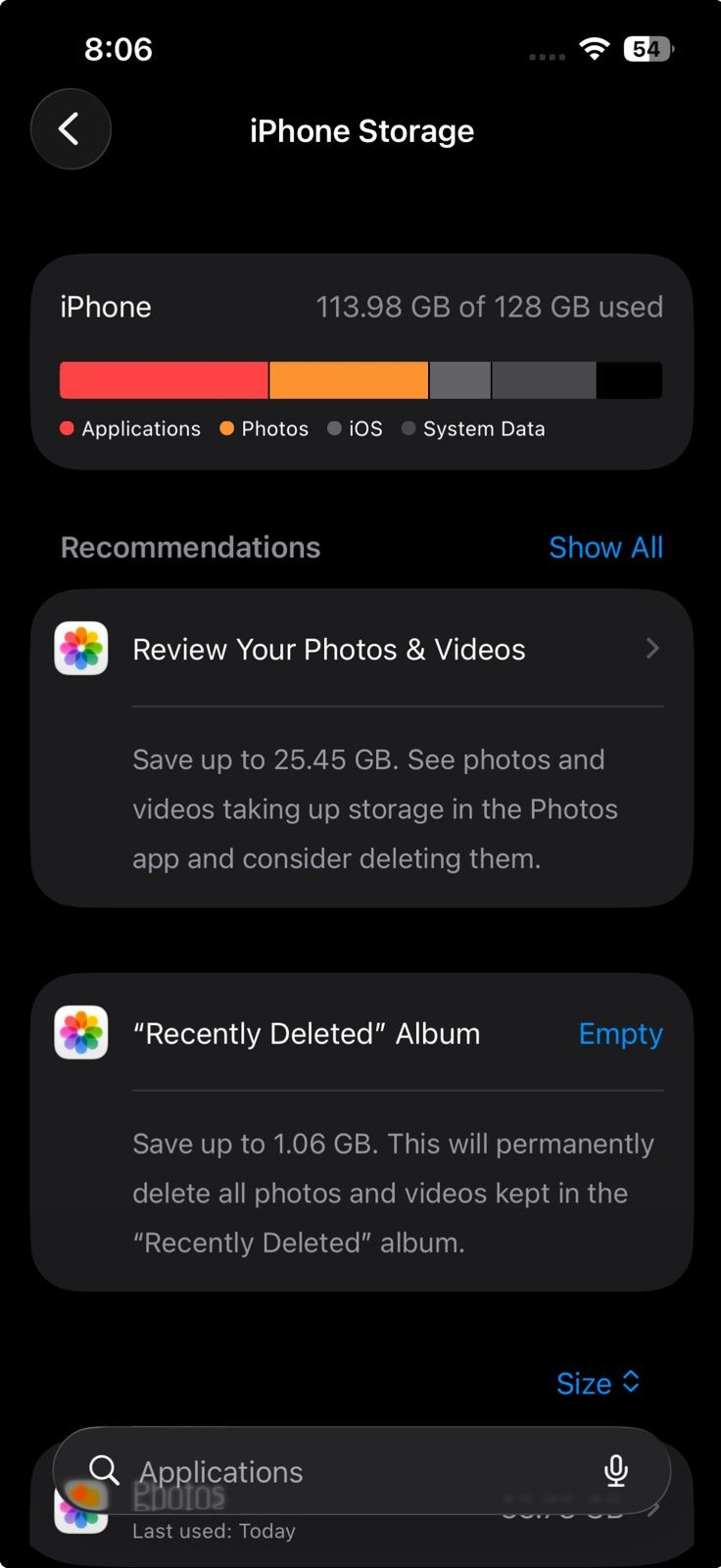
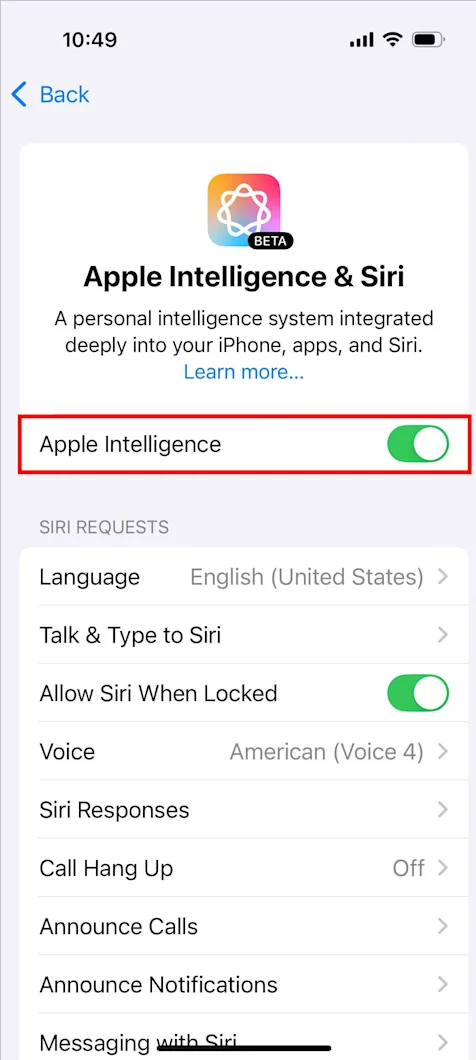
إذا كان طراز iPhone غير مدعوم، فإن تحذير البلد ليس هو المسار الصحيح للإصلاح. أما إذا كان الطراز والتحديث صحيحين، فستكون الخطوة التالية هي مطابقة إعدادات اللغة.
2. مطابقة لغة iPhone ولغة Siri
تتطلب قواعد إعداد Apple أن تكون لغة الجهاز ولغة Siri هي نفس اللغة المدعومة. إذا كانت لغة iPhone ولغة Siri مختلفتين، فقد تظل Apple Intelligence غير متاحة حتى لو كان البلد أو المنطقة مدعومين.
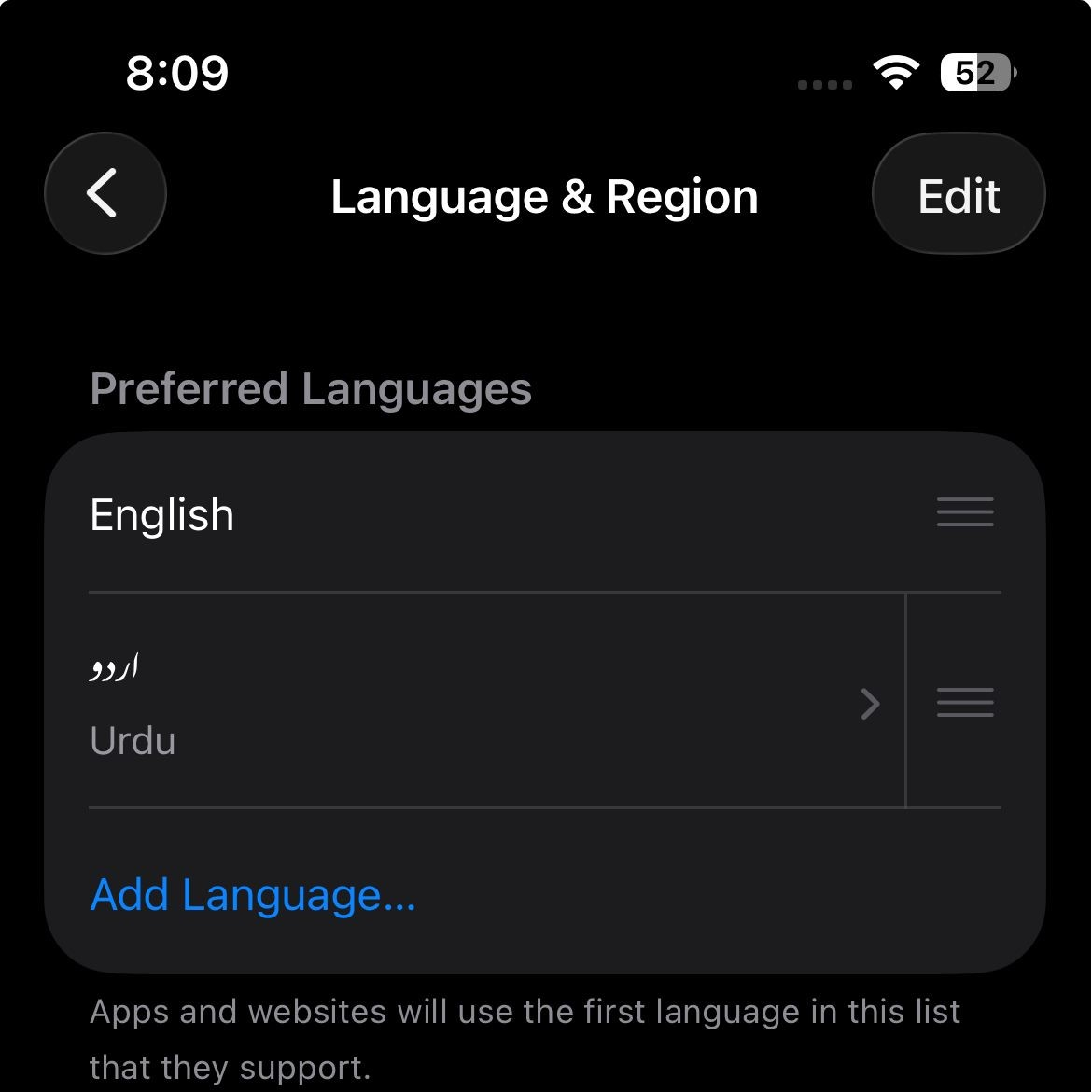
- انتقل إلى Settings > General > Language & Region.
- اضبط لغة الـ iPhone على إحدى اللغات المدعومة من Apple Intelligence، مثل English، French، German، Italian، Portuguese، Spanish، Chinese، Japanese، Korean، Vietnamese، أو أي لغة أخرى مدعومة حاليًا.

يتطلب Apple Intelligence تطابق لغة الـ iPhone ولغة Siri في لغة مدعومة. - انتقل إلى Settings > Apple Intelligence & Siri.
- اضبط Siri Language لتكون هي نفسها لغة الـ iPhone.
![قائمة توفر لغات Apple Intelligence التي تعرض اللغات المدعومة حاليًا على iPhone.]()
إذا كان الهاتف يستخدم لغة غير مدعومة أو غير متطابقة، فقد تكون رسالة البلد أو المنطقة مضللة. - إذا كنت قد غيرت لغة Siri مؤخرًا، فانتظر حتى يكتمل تنزيل اللغة الجديدة، ثم تحقق من Apple Intelligence مرة أخرى.
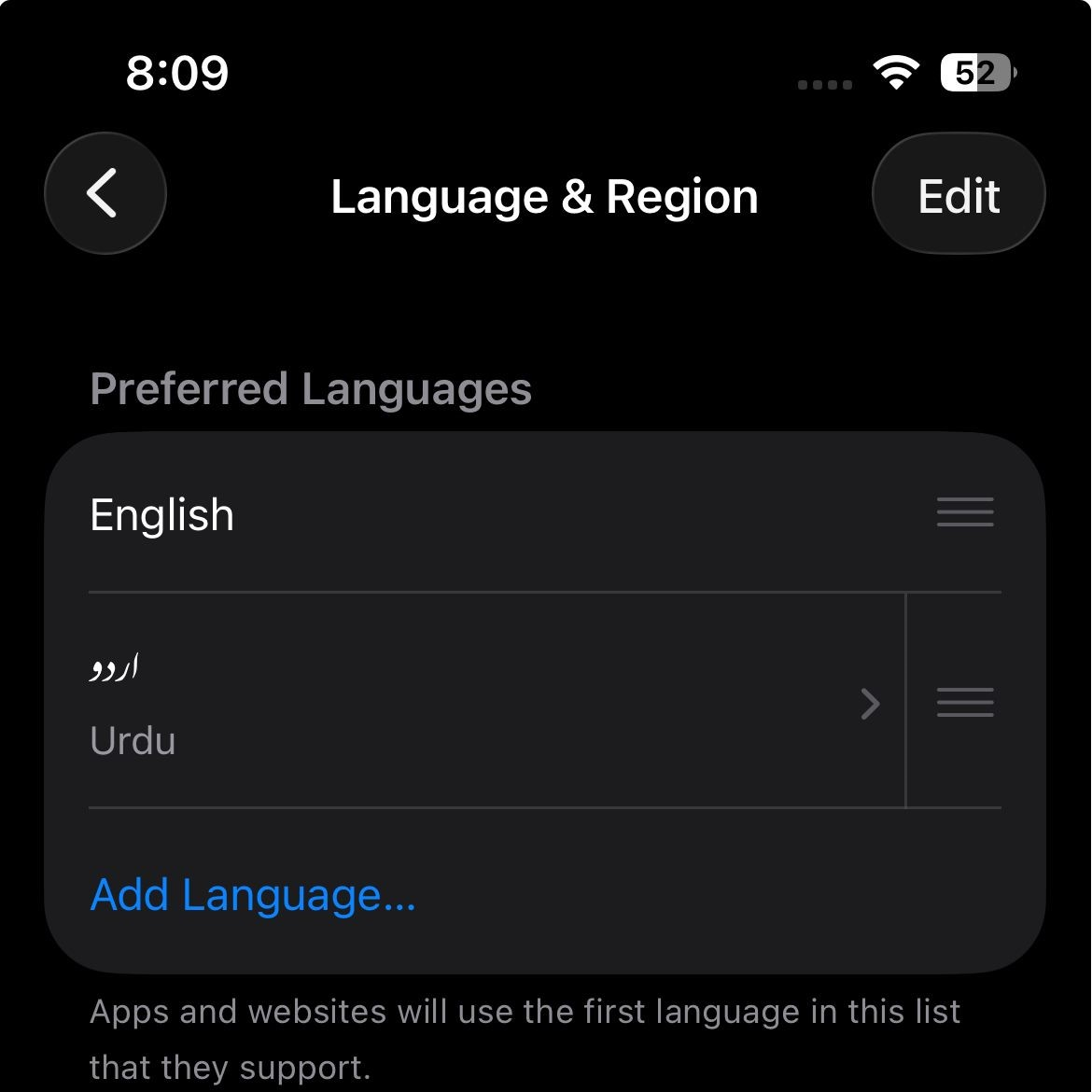
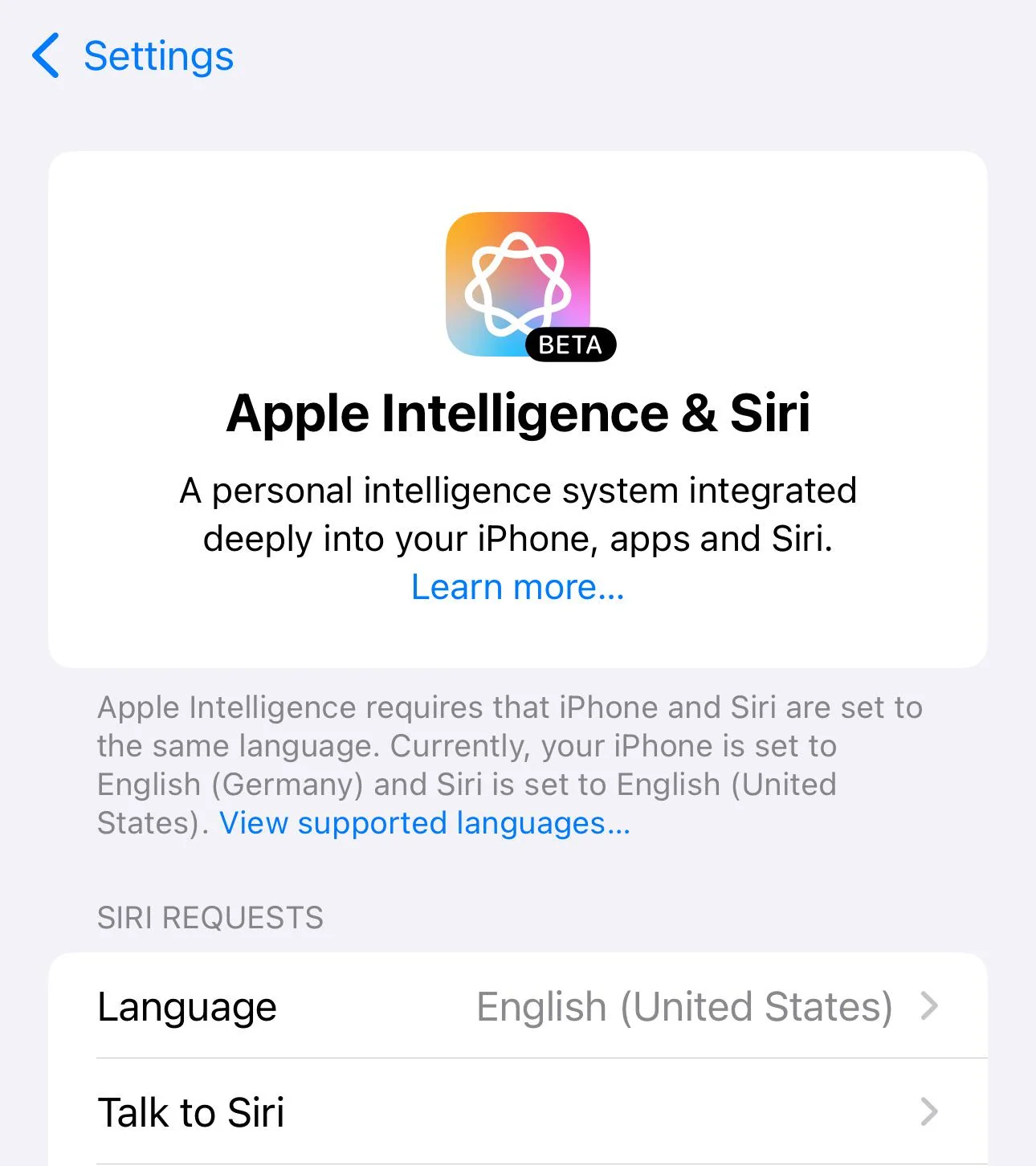
إذا ظهر Apple Intelligence بعد مطابقة اللغة، فهذا يعني أن الهاتف لم يكن محظورًا بسبب البلد. أما إذا استمر التحذير بذكر البلد أو المنطقة، فيجب عليك مراجعة القواعد الإقليمية المتبقية.
3. تحقق من قواعد المنطقة الحالية وتجنب الحلول القديمة الخاصة بالولايات المتحدة فقط
لم تعد Apple Intelligence مقيدة كما كانت خلال الطرح الأولي. تؤكد Apple الآن أن طرازات iPhone المتوافقة يمكنها استخدام Apple Intelligence في معظم المناطق عند استيفاء متطلبات اللغة والبرامج.
الاستثناء الرئيسي للمنطقة الذي لا تزال Apple تشير إليه هو البر الرئيسي للصين. هذه القاعدة أكثر صرامة من مجرد تغيير المنطقة في Settings.
- إذا كنت تعيش في الاتحاد الأوروبي أو منطقة أخرى مدعومة على نطاق واسع، فتراجع عن حلول المنطقة القديمة قبل إعادة الاختبار.
- انتقل إلى Settings > General > Language & Region واضبط iPhone على منطقتك الحالية الحقيقية إذا كنت قد غيرتها مسبقًا لـ Apple Intelligence فقط.
في إصدارات iOS الحالية، لا تحتاج المناطق المدعومة عادةً إلى حل المنطقة الأمريكية القديم. - إذا تم شراء iPhone في البر الرئيسي للصين، فاعتبر ذلك عائقًا منفصلاً لتوفر Apple Intelligence بموجب قواعد Apple الحالية.
- إذا تم شراء iPhone خارج البر الرئيسي للصين ولكنك تتواجد حاليًا في البر الرئيسي للصين، فتحقق مما إذا كانت دولة أو منطقة حساب Apple الخاص بك مضبوطة أيضًا على البر الرئيسي للصين.
- إذا كانت كل من موقعك الفعلي ومنطقة حساب Apple الخاص بك هي البر الرئيسي للصين، فإن تغييرات اللغة العادية أو منطقة الجهاز لن تزيل هذا القيد.
إذا كان الهاتف يقع ضمن قاعدة Apple الخاصة بالبر الرئيسي للصين، فلا يوجد حل عادي في Settings لذلك في الوقت الحالي. وإذا لم يكن كذلك، فقم بتحديث إعدادات Siri و Apple Intelligence المحلية.
4. حل مشكلة عدم ظهور إعدادات Apple Intelligence و Siri: أعد التشغيل وعطّل VPN مؤقتًا
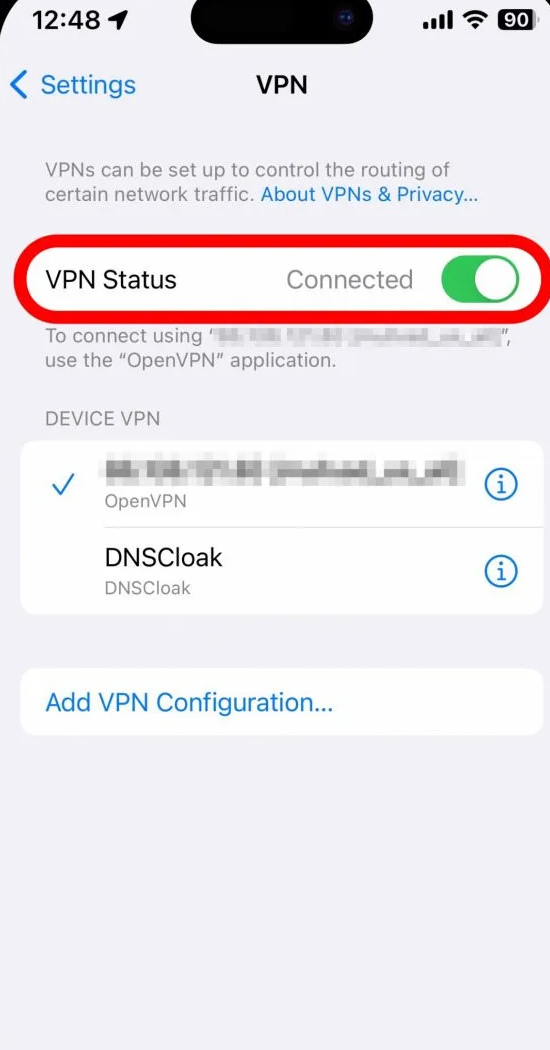
حتى لو كان جهاز iPhone الخاص بك مدعومًا، قد تظهر صفحة Apple Intelligence عالقة أو غير مكتملة بعد إجراء تحديث، أو استعادة، أو تغيير اللغة. تشير Apple كذلك إلى أن بعض ملفات تعريف VPN قد تتسبب في عدم ظهور إعدادات Apple Intelligence & Siri أو Siri بشكل صحيح بعد إعادة تشغيل الجهاز.
- أعد تشغيل جهاز iPhone.
- افتح Settings > Apple Intelligence & Siri مرة أخرى.
- إذا كنت تستخدم VPN، قم بإيقاف تشغيله مؤقتًا وتحقق من صفحة الإعدادات مرة أخرى.
![إعدادات VPN على iPhone وعملية إعادة التشغيل يتم التحقق منها بينما تفشل إعدادات Apple Intelligence و Siri في الظهور بشكل صحيح.]()
إذا لم يتم تحميل صفحة Apple Intelligence و Siri بشكل صحيح بعد إعادة التشغيل، جرب مرة واحدة بدون تفعيل VPN. - تأكد من تفعيل Siri في نفس منطقة الإعدادات.
- ابقِ الهاتف متصلاً بشبكة Wi-Fi وموصولاً بالطاقة إذا كانت إعدادات Apple Intelligence لا تزال قيد التنزيل أو التحضير.
إذا اختفت الرسالة بعد إعادة تشغيل الجهاز، أو تعطيل VPN، أو اكتمال تنزيل النموذج، فهذا يعني أن المشكلة كانت تتعلق بحالة الإعدادات المحلية. أما إذا استمرت المشكلة بعد تطبيق جميع الخطوات المذكورة أعلاه، فعليك توخي الحذر عند التفكير في تغيير منطقة حساب Apple الخاص بك.
5. لا تغير منطقة حساب Apple إلا إذا كانت خاطئة بالفعل
إن تغيير Apple Account Country or Region ليس مجرد خيار بسيط لتفعيل Apple Intelligence. تفرض Apple عليك تسوية رصيد الحساب، والاشتراكات، وطرق الدفع، والمشتريات المعلقة، والإيجارات، وتوفر المحتوى الإقليمي قبل إجراء هذا التغيير.
- لا تستمر في تبديل Apple Account Country or Region فقط لمحاولة تفعيل Apple Intelligence.
- إذا كنت قد انتقلت بالفعل إلى بلد آخر وكانت منطقة حساب Apple خاطئة، فراجع متطلبات Apple لتغيير المنطقة أولاً.
- أنفق أي رصيد متبقٍ في حساب Apple، وألغِ الاشتراكات التي قد تعيق التغيير، وانتظر حتى تكتمل المشتريات المعلقة أو عمليات استرداد الأموال، وتأكد من توفر طريقة دفع صالحة للبلد الجديد.
- بعد تغيير منطقة الحساب بشكل صحيح، أعد تشغيل جهاز iPhone وتحقق من Settings > Apple Intelligence & Siri مرة أخرى.
إذا كان هاتف iPhone مدعومًا ومحدثًا، ويستخدم اللغات المدعومة المتطابقة، ويقع خارج قيود بر الصين الرئيسي المفروضة من Apple، ومع ذلك لا يزال يظهر تحذير المنطقة، فيجب عليك إرسال الحالة الواضحة والمفصلة إلى Apple.
6. تواصل مع Apple لتقديم تفاصيل التوفر الدقيقة
في هذه المرحلة، سيكون لدى Apple Support حالة أوضح بكثير من مجرد “Apple Intelligence يقول إن المنطقة غير متاحة”. التفاصيل المفيدة هي تلك التي تميز بين الأجهزة غير المدعومة، واللغة غير المتطابقة، وقواعد بر الصين الرئيسي، والإعداد المحلي العالق.
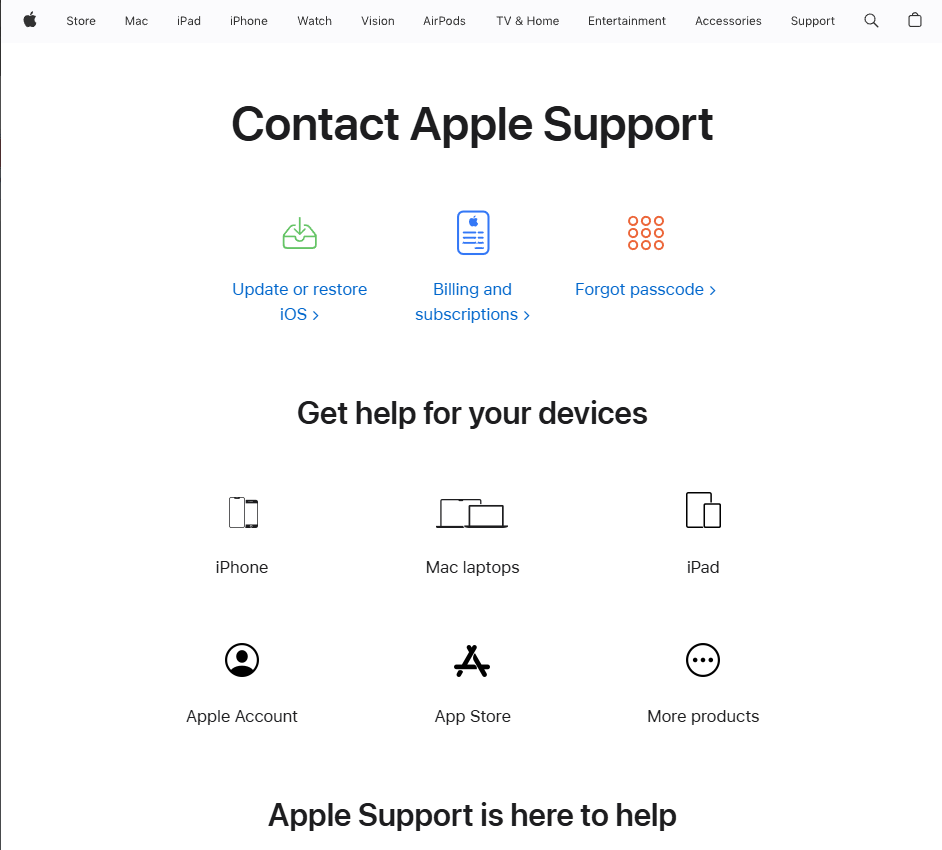
- افتح تطبيق Apple Support أو انتقل إلى support.apple.com/contact.

بمجرد استيفاء المتطلبات الأساسية، يمكن لـ Apple Support التحقق مباشرة من حالة التوفر الخاصة بالحساب والجهاز. - قم بتضمين طراز iPhone الدقيق، وإصدار iOS، ولغة الجهاز، ولغة Siri، والبلد الفعلي، وبلد أو منطقة حساب Apple الخاص بك.
- اذكر أيضًا ما إذا كان iPhone قد تم شراؤه من بر الصين الرئيسي.
من السهل تجاهل تحذير البلد أو المنطقة. في إصدارات iOS الحالية، لا يكمن الحل عادةً في تزييف بلد مختلف؛ بل في تلبية متطلبات Apple الخاصة بالجهاز والتخزين واللغة وتنزيل النموذج، ثم استبعاد قيود بر الصين الرئيسي التي لا تزال سارية.
Comments are closed.