
كيف تحل مشاكل التحميل على ميديافاير؟
هل تواجه صعوبة في التحميل من MediaFire؟ دليلك الشامل لحل جميع مشاكل التنزيل الشائعة بخطوات بسيطة وفعالة. ابدأ التحميل بسلاسة!

أهم ما تحتاج إلى معرفته
- ابدأ بتجربة رابط التنزيل في وضع التصفح المتخفي أو الخاص لتحديد ما إذا كانت المشكلة ناتجة عن ملفات تعريف الارتباط أو ذاكرة التخزين المؤقت أو الإضافات.
- عطّل إضافات المتصفح (مثل أدوات حظر الإعلانات) أو برامج إدارة التنزيلات الخارجية التي قد تتداخل مع عملية التنزيل.
- إذا فشلت حلول المتصفح، جرب استخدام شبكة VPN أو نقطة اتصال محمولة لاستبعاد مشاكل الاتصال، أو تحقق مما إذا كان الملف لا يزال متاحًا.
إذا ظهر لك خطأ في التحميل من MediaFire عند محاولة تنزيل ملف عبر متصفحك، فهذا يعني عادةً أن صفحة الملف قد تم تحميلها بشكل صحيح، لكن طلب التنزيل الفعلي يفشل قبل تسليم الملف.
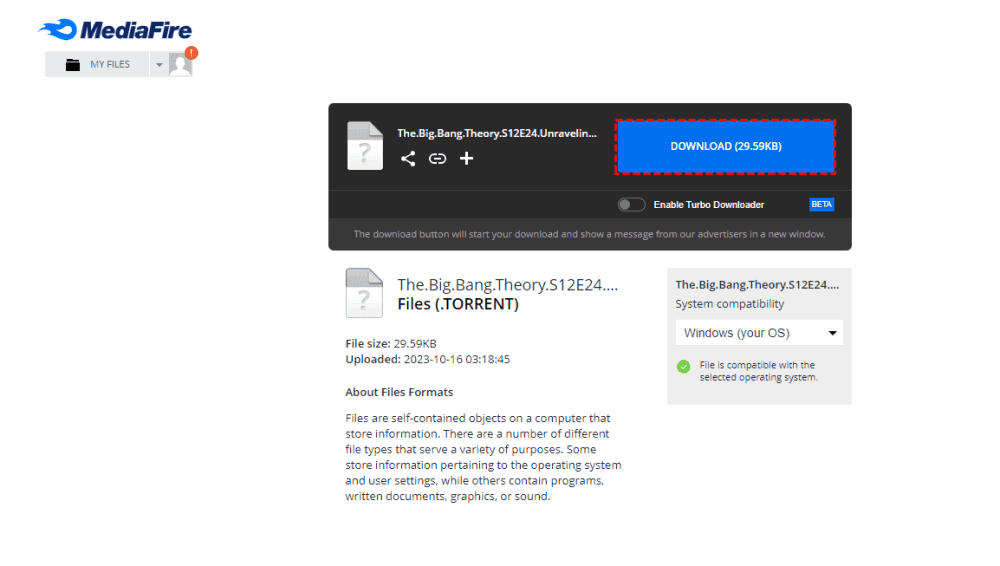
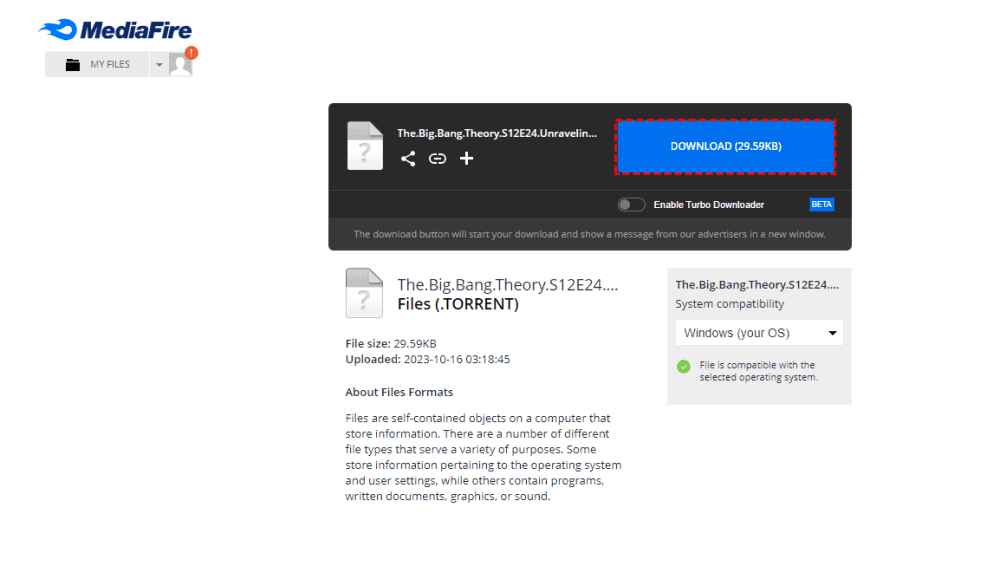
ينتج هذا الانقطاع غالبًا عن مشكلات متعلقة بالمتصفح، مثل ملفات تعريف الارتباط (الكوكيز) التالفة أو ذاكرة التخزين المؤقت، أو جلسة تصفح معطلة، أو البرامج النصية المحظورة، أو التداخل من الإضافات أو برامج إدارة التنزيلات.
في حالات أخرى، قد تنبع المشكلة من مسار الاتصال (مثل مزود خدمة الإنترنت، أو التوجيه، أو مشكلات الشبكة المؤقتة) أو من الملف نفسه إذا كان غير متاح، أو مقيد، أو يخضع لقيود في معدل التنزيل.
بما أن تنزيلات MediaFire تعتمد على تحميل الصفحة بشكل صحيح، وضغط زر التنزيل الذي يؤدي إلى طلب سليم، واستقبال متصفحك لاستجابة صالحة، فإن الطريقة الأكثر فعالية لاستكشاف الأخطاء وإصلاحها هي البدء بالفحوصات على مستوى المتصفح ثم الانتقال إلى اختبارات الاتصال ومستوى الملف.
1. افتح رابط التنزيل في وضع Incognito / Private Mode
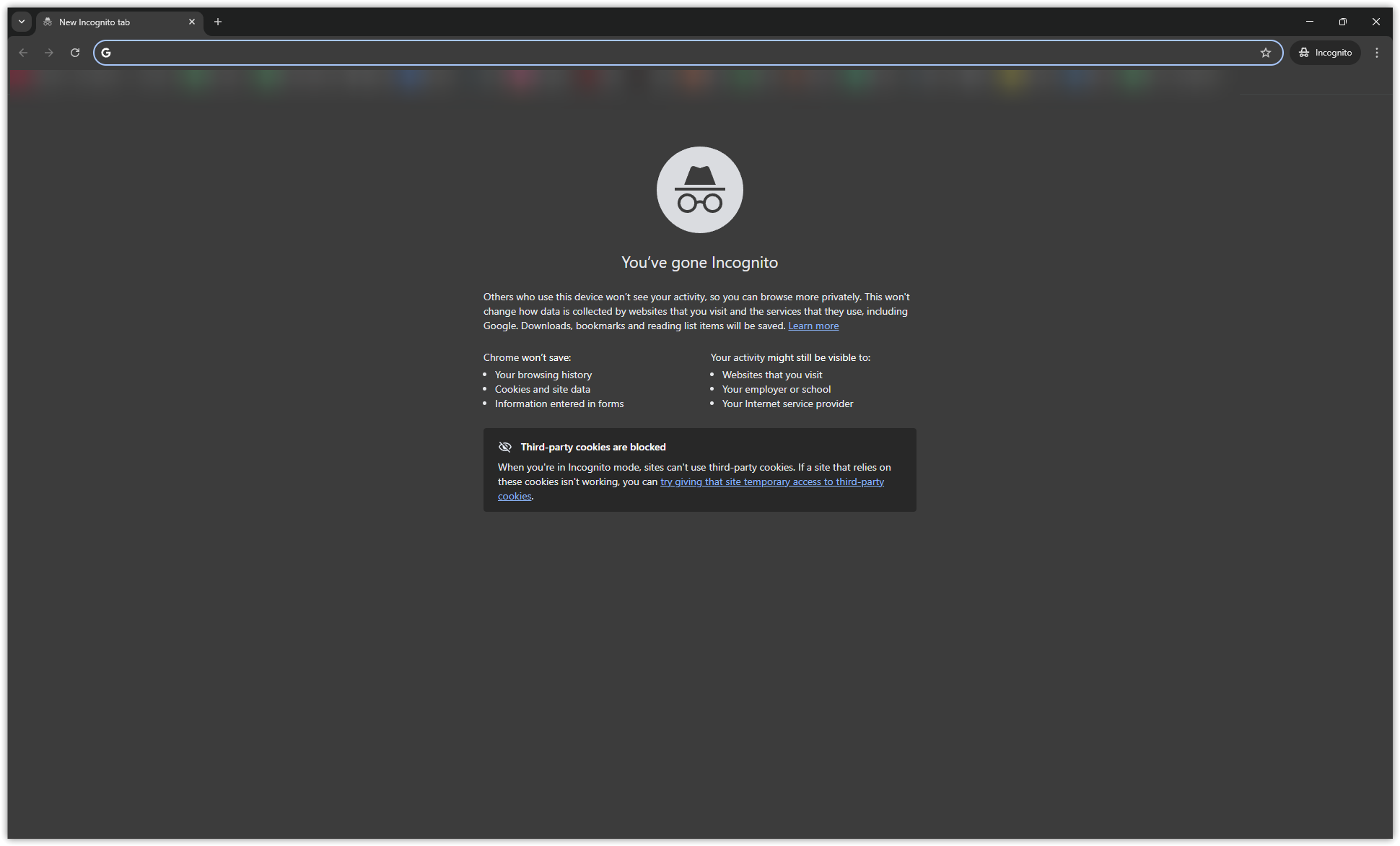
تُعد جلسة المتصفح المعطلة أو المتعارضة أحد الأسباب الأكثر شيوعًا لهذه المشكلة. يتيح فتح الرابط في وضع Incognito أو Private بدء جلسة نظيفة خالية من ملفات تعريف الارتباط المخزنة، أو ذاكرة التخزين المؤقت، أو معظم الإضافات، مما يجعله طريقة سريعة للتحقق مما إذا كانت بيئة متصفحك العادية هي سبب الفشل.
- افتح نافذة Incognito أو Private جديدة في متصفحك.
![]()
- الصق رابط MediaFire في شريط العناوين وافتحه.
- انتظر حتى يتم تحميل الصفحة بالكامل.
- انقر على زر التنزيل مرة أخرى.
2. مسح ملفات تعريف الارتباط وذاكرة التخزين المؤقت للمتصفح
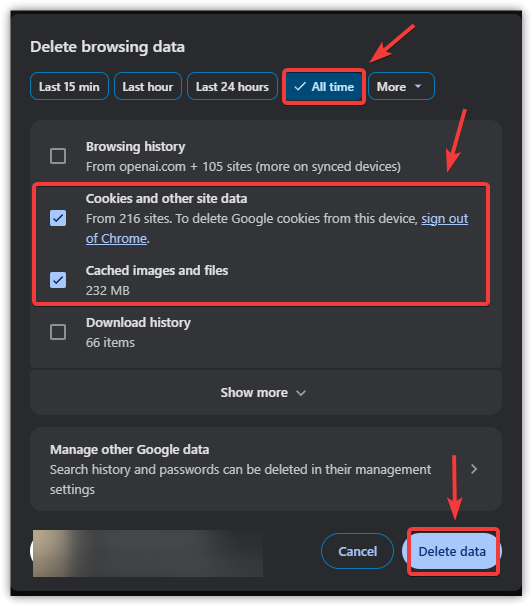
إذا كان التنزيل يعمل في وضع التصفح الخاص (Private mode) ولكن لا يعمل في متصفحك العادي، فمن المرجح أن تكون البيانات المخزنة هي السبب. يمكن أن تتسبب ملفات تعريف الارتباط (Cookies) وملفات التخزين المؤقت (Cached files) التالفة أو القديمة في إرسال بيانات جلسة غير صحيحة، مما يمنع MediaFire من إكمال طلب التنزيل بشكل صحيح.
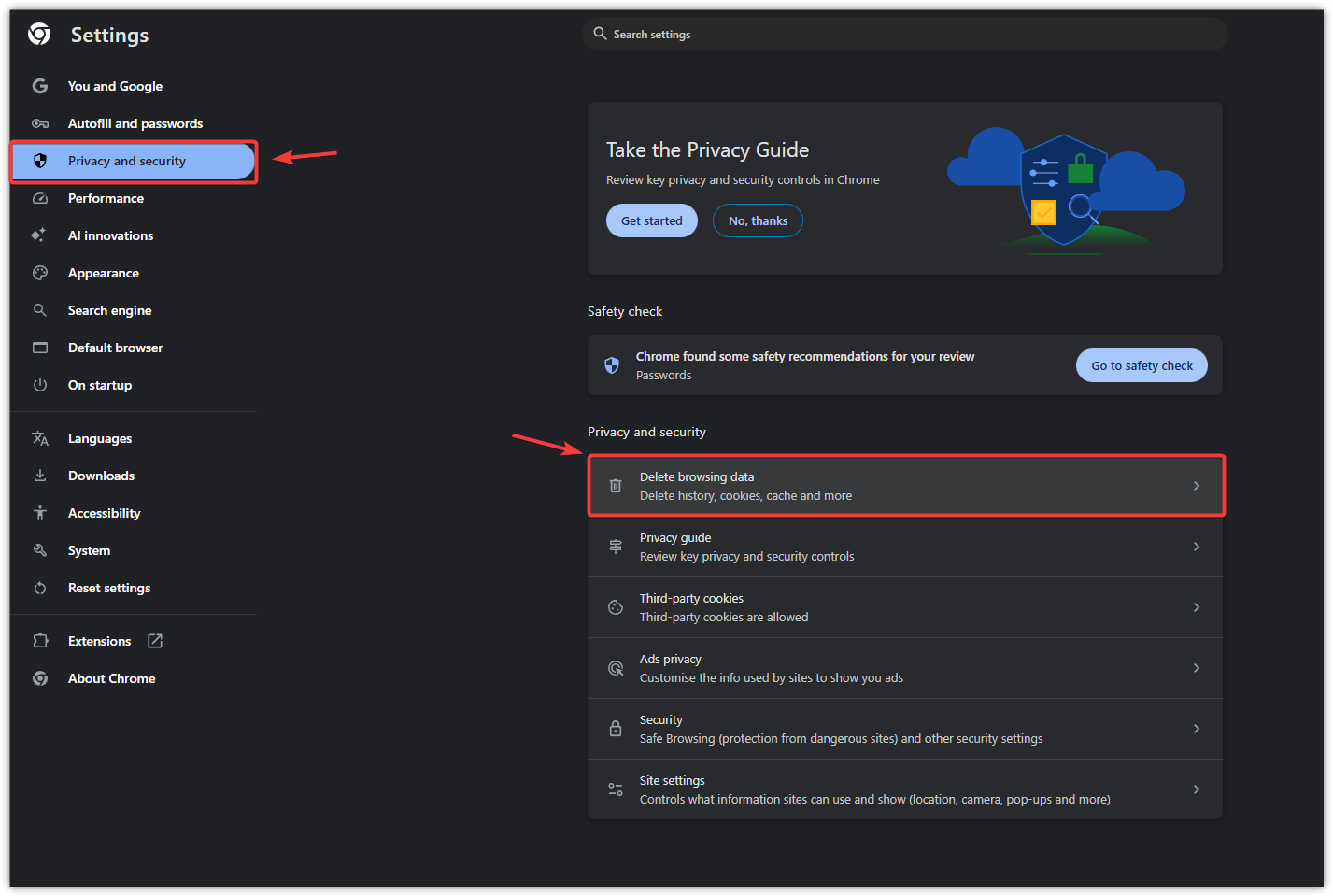
- افتح إعدادات متصفحك.
- انتقل إلى Privacy & Security (الخصوصية والأمان).

- امسح Cookies (ملفات تعريف الارتباط) وCached images/files (الصور والملفات المخزنة مؤقتًا).
![لقطة شاشة لمسح بيانات التصفح في Chrome]()
- أعد تشغيل المتصفح.
- افتح رابط MediaFire مرة أخرى وحاول التنزيل.
3. تعطيل إضافات المتصفح
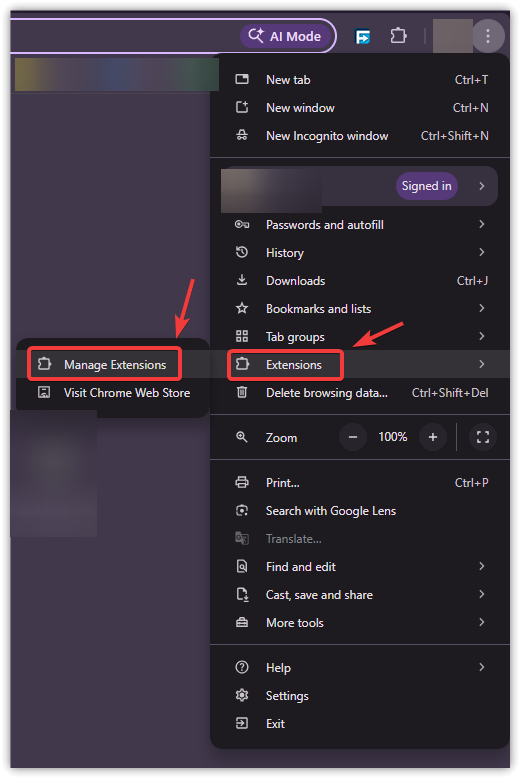
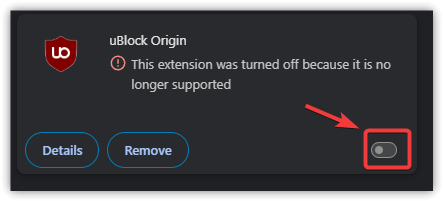
يمكن أن تتداخل الإضافات التي تحظر الإعلانات أو البرامج النصية أو النوافذ المنبثقة أو التتبع مع السكربتات أو عمليات إعادة التوجيه التي يستخدمها MediaFire لبدء التنزيلات. إذا تم حظر هذه العناصر، فقد يفشل زر التنزيل في العمل حتى لو كان الملف متاحًا.
- افتح صفحة Extensions (الإضافات) أو Add-ons (الوظائف الإضافية) في متصفحك.

- عطّل أدوات حظر الإعلانات وأدوات الخصوصية وحاصرات السكربتات وحاصرات النوافذ المنبثقة.
![لقطة شاشة لتعطيل الإضافات في Chrome]()
- حدّث صفحة MediaFire.
- حاول التنزيل مرة أخرى.
4. تعطيل أي مدير تنزيلات
قد تتسبب برامج إدارة التنزيلات التابعة لجهات خارجية في اعتراض طلب التنزيل، مما يعطل الاتصال بين صفحة الويب وخادم الملفات. هذا قد يمنع بدء عملية التنزيل أو يؤدي إلى فشلها بشكل متكرر.
- أغلق مدير التنزيلات الخاص بك إذا كان قيد التشغيل.
- عطّل تكامله مع المتصفح أو إضافته.
- حدّث صفحة MediaFire.
- حاول تنزيل الملف مباشرةً عبر المتصفح.
5. استخدم شبكة VPN لاختبار مسار الاتصال
إذا لم تُجدِ حلول المتصفح نفعًا، فقد تكون المشكلة مرتبطة بكيفية وصول اتصالك إلى MediaFire. تعمل شبكة VPN على تغيير مسار التوجيه الخاص بك، مما يمكنها من تجاوز القيود المفروضة من مزود خدمة الإنترنت (ISP)، أو المسارات غير المستقرة، أو القيود الإقليمية.
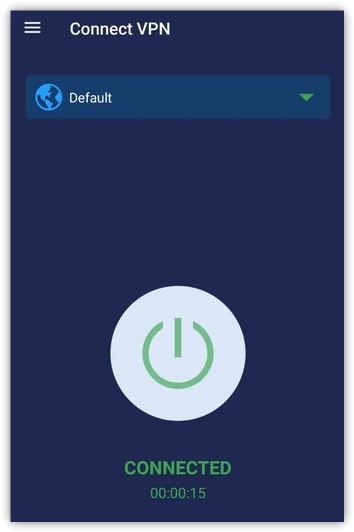
- ثبّت وافتح شبكة VPN موثوقة.
- اتصل بخادم مستقر.

- افتح رابط MediaFire مرة أخرى.
- حاول تنزيل الملف.
ملاحظة: قد تتسبب خوادم VPN الرديئة في ظهور مشكلات جديدة مثل بطء السرعة أو مطالبات تحقق إضافية.
6. استخدم نقطة اتصال محمولة
يساعد التبديل إلى شبكة مختلفة (مثل بيانات الهاتف المحمول) في تحديد ما إذا كان اتصالك الأساسي هو سبب المشكلة. إذا نجح التنزيل عند استخدام شبكة أخرى، فمن المرجح أن تكون المشكلة مرتبطة بمزود خدمة الإنترنت (ISP) الخاص بك، أو جهاز التوجيه، أو القيود المحلية.
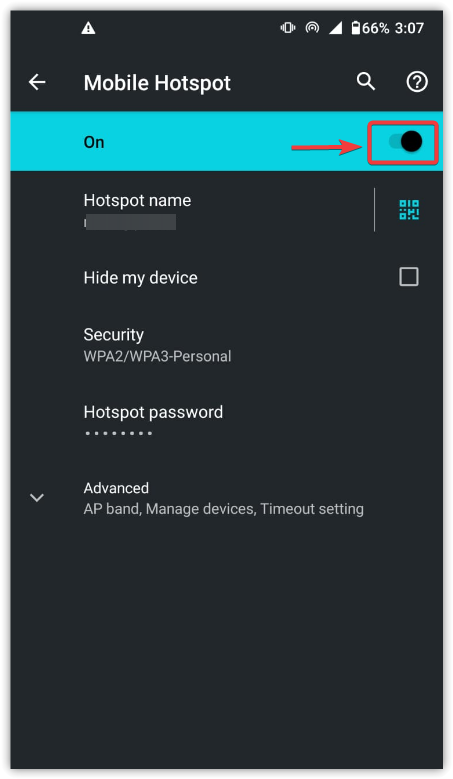
- قم بتمكين Mobile Hotspot على هاتفك.
![]()
- تأكد من أنه يستخدم بيانات الهاتف المحمول، وليس نفس شبكة Wi-Fi.
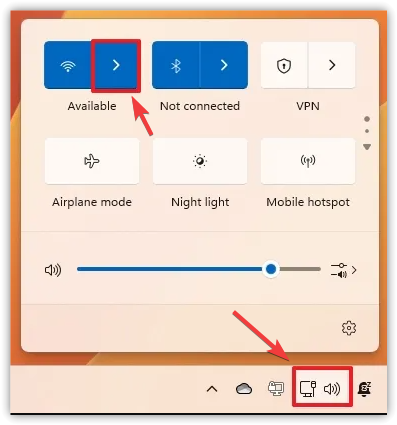
- صل جهاز الكمبيوتر الخاص بك بنقطة الاتصال.

- افتح رابط MediaFire وحاول مرة أخرى.
7. التحقق مما إذا كان الملف لا يزال متاحًا
إذا استمرت مشكلة التنزيل عبر متصفحات وشبكات مختلفة، فمن المرجح أن المشكلة لا تتعلق بجهازك، بل بالملف نفسه. فقد يكون الملف قد أُزيل، أو تم تقييده، أو أصبح غير متاح مؤقتًا، حتى لو كانت صفحة MediaFire لا تزال تُحمّل بشكل طبيعي.
- قم بتحديث صفحة MediaFire وانتظر حتى يتم تحميلها بالكامل.
- انقر على زر التنزيل مرة أخرى.
- اختبر الرابط في متصفح أو شبكة مختلفة.
- قارن المشكلة بملف آخر على MediaFire.
- إذا فشل تنزيل ملف واحد فقط، فمن المحتمل أنه غير متاح أو مقيد.
- اطلب من رافع الملف تأكيد ما إذا كان الملف لا يزال متاحًا.
إذا استمر الخطأ بعد تجربة جلسة تصفح نظيفة، ومسح البيانات، وتعطيل الإضافات، وتغيير المتصفحات، وتجربة شبكة إنترنت أخرى، فمن المرجح أن المشكلة تتعلق إما بالملف نفسه أو بعامل اتصال خارجي. في هذه الحالة، يُعد التحقق من الرابط مع رافع الملف أو المحاولة مرة أخرى لاحقًا هو الحل العملي الوحيد المتبقي.
Comments are closed.