
كيفية إصلاح خطأ “There has been an error” في Microsoft Store
هل تواجه خطأ “There has been an error” في Microsoft Store؟ اكتشف حلولًا فعالة وسريعة لإصلاح المشكلة واستعادة متجرك. ابدأ الإصلاح الآن!

أهم ما تحتاج إلى معرفته
- يمكن غالبًا إصلاح مشكلات تثبيت التطبيقات بمسح ذاكرة التخزين المؤقت لـ Microsoft Store عبر تشغيل الأمر <code>wsreset.exe</code>.
- يساعد التبديل إلى شبكة إنترنت مختلفة، مثل نقطة اتصال محمولة، في تجاوز مشاكل الشبكة (DNS، التصفية، عدم الاستقرار) التي تعيق تنزيلات المتجر.
- يمكن إصلاح أو إعادة تعيين تطبيق Microsoft Store من إعدادات التطبيقات المثبتة لمعالجة ملفات التطبيق التالفة أو إعداداته، مما يعيد المتجر إلى حالته الافتراضية.
يظهر خطأ “حدث خطأ” أثناء تثبيت تطبيق في Microsoft Store عندما لا يتمكن المتجر من إكمال التنزيل، أو التحقق من صحة جلسة حساب Microsoft الخاص بك بشكل صحيح، أو إنهاء التثبيت باستخدام مكونات Windows التي يعتمد عليها في الخلفية.
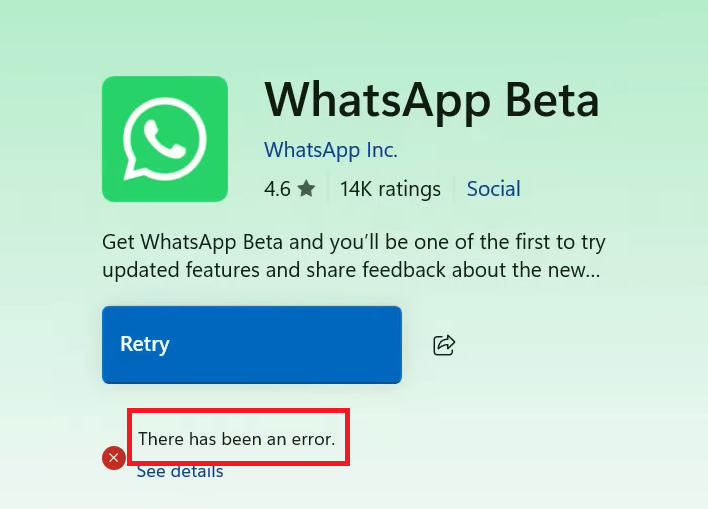
لا يرتبط هذا الخطأ بسبب واحد محدد. في معظم الحالات، يحدث ذلك بسبب تلف ذاكرة التخزين المؤقت لـ Microsoft Store، أو عدم مزامنة جلسة حساب Microsoft الخاص بك، أو عدم تشغيل Store Install Service بشكل صحيح، أو تلف بيانات تطبيقات المتجر، أو تداخل شبكة VPN أو الوكيل مع الاتصال، أو وجود مشكلة في شبكتك الحالية تمنعها من الوصول إلى خدمات Microsoft.
قبل تجربة الإصلاحات المذكورة أدناه، يجدر بك التحقق مما إذا كان المستخدمون الآخرون يبلغون عن مشكلات في خدمات Microsoft. إذا كان هناك انقطاع نشط في الخدمة، فقد تفشل عمليات تثبيت التطبيقات حتى تقوم Microsoft بحل المشكلة.
الآن بعد أن عرفت الأسباب الأكثر احتمالًا، اتبع الحلول أدناه بالترتيب.
1. مسح ذاكرة التخزين المؤقت لـ Microsoft Store
يساعد مسح ذاكرة التخزين المؤقت لـ Microsoft Store لأن المتجر يحفظ ملفات مؤقتة تتعلق بالتنزيلات والتراخيص والتحقق من الحساب. إذا أصبحت هذه البيانات المخزنة مؤقتًا قديمة أو تالفة، فقد يستمر المتجر في استخدام معلومات خاطئة ويفشل عند محاولة تثبيت تطبيق.
يؤدي تشغيل أمر إعادة التعيين إلى إجبار المتجر على إعادة بناء تلك البيانات المؤقتة وطلب معلومات جديدة مرة أخرى، مما غالبًا ما يصلح مشكلات التثبيت.
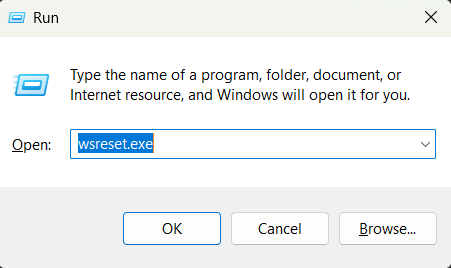
- اضغط على Win + R على لوحة المفاتيح لفتح مربع حوار Run.
- اكتب wsreset.exe ثم اضغط على Enter.
![لقطة شاشة لأمر wsreset.exe في مربع حوار Run]()
- ستظهر نافذة Command Prompt أو نافذة وحدة التحكم فارغة لفترة وجيزة.
- بعد أن تغلق تلقائيًا، يجب أن يعاد فتح Microsoft Store.
- حاول تثبيت التطبيق مرة أخرى.
2. تسجيل الخروج من Microsoft Store وإعادة تسجيل الدخول
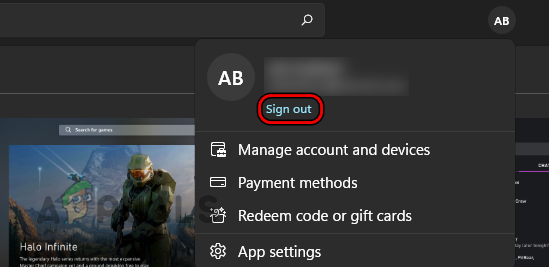
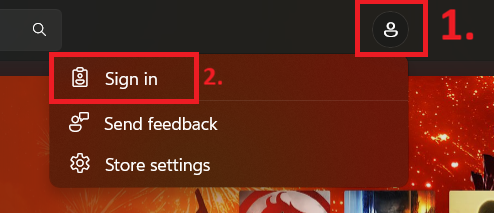
يُعد تسجيل الخروج ثم إعادة تسجيل الدخول حلًا فعالًا لهذه المشكلة، حيث يعتمد Microsoft Store على جلسة حساب Microsoft الخاص بك للتحقق من ملكية التطبيقات، الأذونات، وصلاحية التنزيل. إذا انتهت صلاحية هذه الجلسة أو حدث عدم تزامن، فقد يفشل المتجر في تأكيد حسابك بشكل صحيح ويوقف عملية التثبيت.
تؤدي إعادة تسجيل الدخول إلى تحديث الجلسة وإجبار المتجر على إعادة التحقق من تفاصيل حسابك.
- افتح Microsoft Store على جهاز الكمبيوتر الخاص بك.

- انقر على أيقونة ملفك الشخصي (profile icon) في الزاوية العلوية اليمنى، ثم اختر Sign out (تسجيل الخروج)، وأغلق Microsoft Store بعد ذلك.
![خيار تسجيل الخروج من Microsoft Store]()
- افتح Microsoft Store مرة أخرى.
- انقر على أيقونة ملفك الشخصي (profile icon) واختر Sign in (تسجيل الدخول).

- سجل الدخول باستخدام حساب Microsoft الصحيح المرتبط بتطبيقاتك ومشترياتك.
- بمجرد تسجيل الدخول، حاول تثبيت التطبيق مرة أخرى.
3. جرب شبكة مختلفة أو استخدم نقطة اتصال محمولة
يساعد التبديل إلى شبكة إنترنت مختلفة في حل المشكلة لأن تنزيلات Microsoft Store تعتمد على اتصال مستقر بخدمات المصادقة وتقديم المحتوى من شركة Microsoft. إذا كانت شبكتك الحالية تعاني من مشاكل في DNS، أو تصفية، أو مشاكل توجيه، أو تداخل من VPN أو خادم وكيل (proxy)، أو عدم استقرار مؤقت، فقد يفشل المتجر في تثبيت التطبيقات بشكل صحيح.
يؤدي استخدام نقطة اتصال محمولة (mobile hotspot) إلى تغيير مسار الشبكة وطريق الاتصال، مما قد يتجاوز المشكلة ويسمح بإكمال عملية التثبيت بشكل طبيعي.
- إذا كنت تستخدم شبكة افتراضية خاصة (VPN) أو وكيل (Proxy)، فقم بتعطيله أولاً.
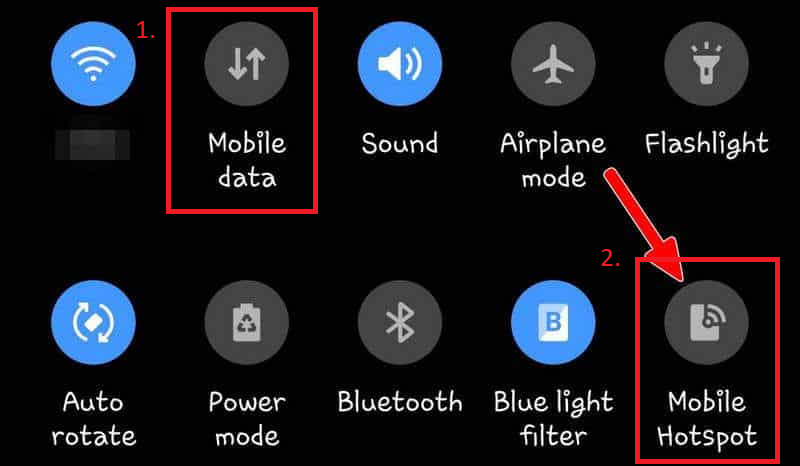
- قم بتمكين بيانات الجوال (Mobile Data) ونقطة الاتصال (Hotspot) على هاتفك.
![تمكين بيانات الجوال ونقطة الاتصال]()
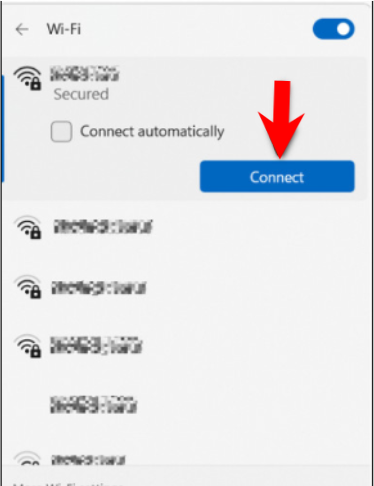
- على جهاز الكمبيوتر الخاص بك، انقر على أيقونة Wi-Fi في شريط المهام.
- اتصل بنقطة الاتصال الخاصة بهاتفك باستخدام كلمة المرور.

- بمجرد الاتصال، افتح متجر Microsoft.
- حاول تنزيل التطبيق أو تثبيته مرة أخرى.
4. ابدأ التثبيت من متصفحك
يمكن أن يساعد بدء تثبيت التطبيقات مباشرةً من متصفح الويب في حل المشكلات التي تمنع تطبيق متجر Microsoft من معالجة طلبات التثبيت بشكل صحيح. فبدلاً من بدء التنزيل بالكامل عبر واجهة المتجر، يمكنك استخدام واجهة الويب الخاصة بـ Microsoft لتمرير طلب التثبيت إلى تطبيق المتجر عبر مسار مختلف.
تتيح هذه الطريقة تجاوز أي خلل مؤقت في المتجر وتفعيل عملية تسليم جديدة. تعمل هذه الطريقة بشكل أفضل عندما يظل تطبيق متجر Microsoft قادرًا على الفتح بشكل طبيعي على جهاز الكمبيوتر الخاص بك.
- افتح متصفح ويب على جهاز الكمبيوتر الخاص بك.
- انتقل إلى موقع متجر Microsoft على الويب.
- ابحث عن التطبيق الذي ترغب في تثبيته.
- افتح صفحة التطبيق وانقر على الحصول (Get)، أو تثبيت (Install)، أو تنزيل (Download).
![تنزيل تطبيق من متجر Microsoft عبر الويب]()
- سجّل الدخول باستخدام حساب Microsoft الخاص بك إذا طُلب منك ذلك.
- اسمح للمتصفح بفتح تطبيق متجر Microsoft.
- إذا عرض متصفحك مطالبة مثل هل تريد فتح متجر Microsoft؟ (Open Microsoft Store?)، فانقر على فتح متجر Microsoft (Open Microsoft Store) أو سماح (Allow).
- تحقق مما إذا كان التثبيت يبدأ بنجاح.

5. ضبط خدمة تثبيت Microsoft Store على “تلقائي” لإصلاح الأخطاء
تُعد Microsoft Store Install Service (خدمة تثبيت Microsoft Store) ضرورية لمساعدة المتجر في إدارة مهام تثبيت التطبيقات في الخلفية. إذا كانت هذه الخدمة معطلة أو لا تعمل بشكل صحيح، فقد يفشل المتجر في إكمال عملية التثبيت، مما يؤدي إلى ظهور الأخطاء.
يضمن ضبطها على وضع Automatic (تلقائي) توفرها دائمًا عند الحاجة إليها من قبل Microsoft Store. تجدر الإشارة إلى أن هذه الخدمة قد لا تكون موجودة في جميع إصدارات أو تحديثات Windows. إذا لم تعثر عليها، يمكنك تجاوز هذه الطريقة والانتقال إلى الحل التالي.
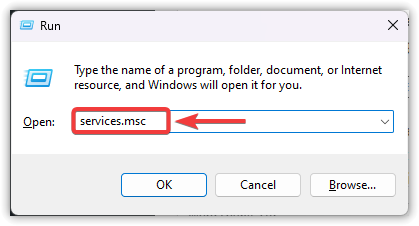
- اضغط على Win + R، ثم اكتب services.msc، واضغط على Enter.

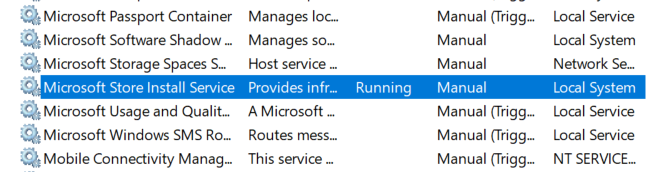
- ابحث عن Microsoft Store Install Service.
![تحديد خدمة تثبيت Microsoft Store]()
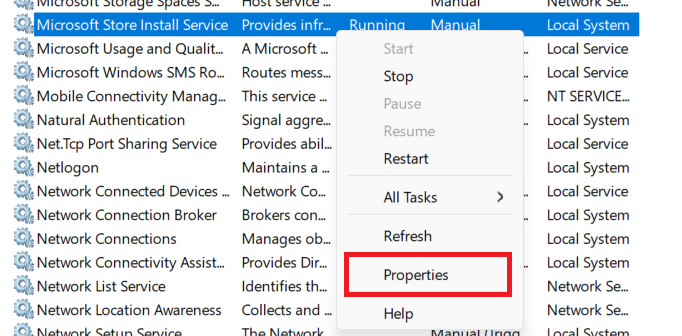
- انقر بزر الماوس الأيمن عليها واختر Properties (خصائص).

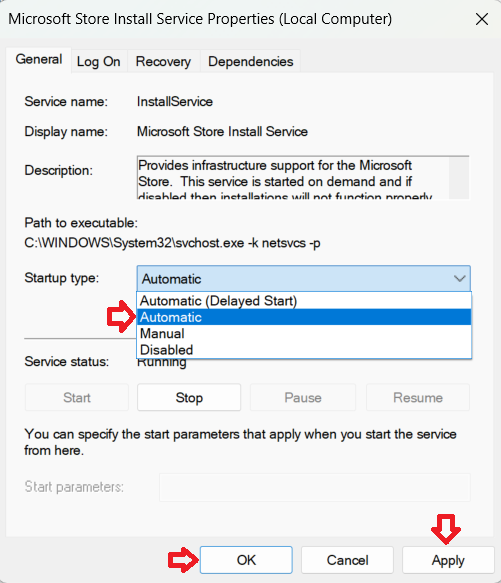
- اضبط Startup type (نوع بدء التشغيل) على Automatic (تلقائي).
- إذا لم تكن الخدمة قيد التشغيل، فانقر على Start (بدء).
- انقر على Apply (تطبيق) ثم OK (موافق).
![نافذة خصائص خدمة تثبيت Microsoft Store مع ضبط نوع بدء التشغيل على تلقائي]()
6. إصلاح وإعادة تعيين Microsoft Store
يُعد إصلاح وإعادة تعيين تطبيق Microsoft Store حلاً فعالاً عندما تتلف ملفات التطبيق المحلية أو إعداداته. يحاول خيار إصلاح (Repair) إصلاح التطبيق دون حذف بياناته المخزنة، بينما يُعيد خيار إعادة تعيين (Reset) المتجر إلى حالته الافتراضية النظيفة إذا لم ينجح الإصلاح.
غالبًا ما يكون هذا الإجراء فعالاً عندما يفتح المتجر نفسه بشكل طبيعي، لكن عمليات التنزيل أو التثبيت تفشل باستمرار.
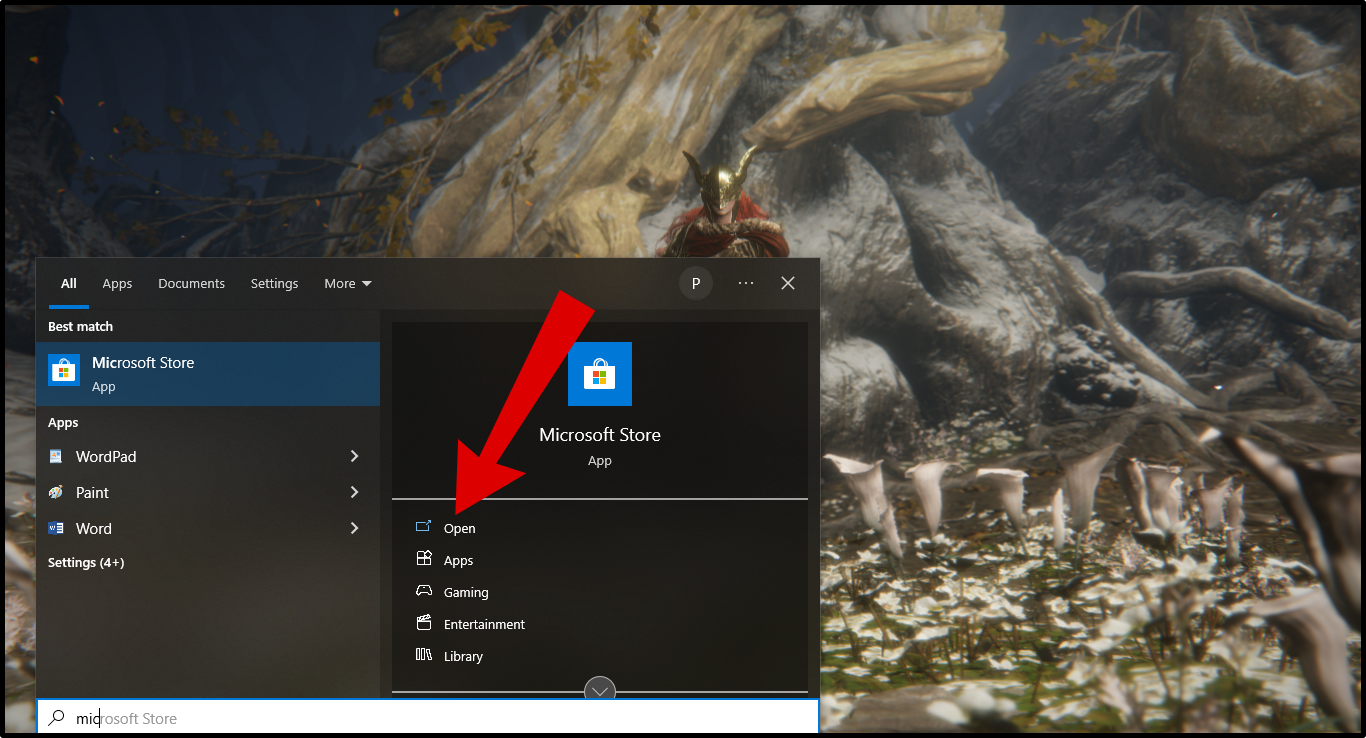
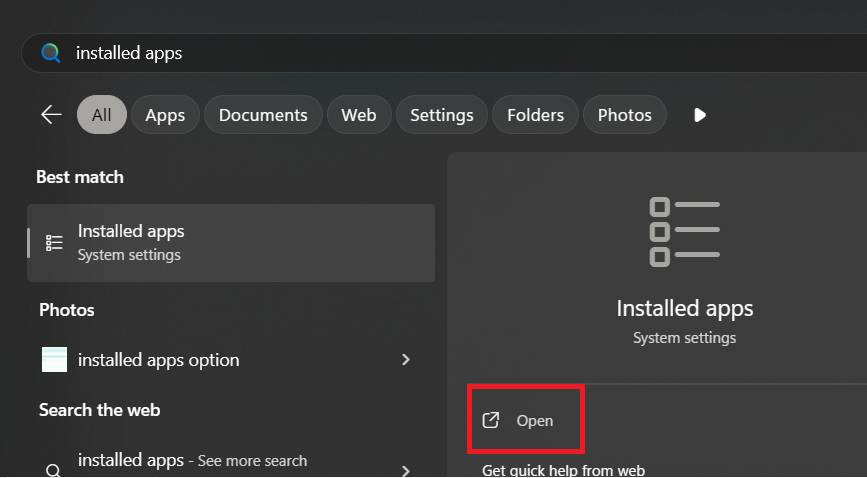
- اضغط على مفتاح Windows key ثم اكتب Installed Apps.

- افتح Installed Apps.
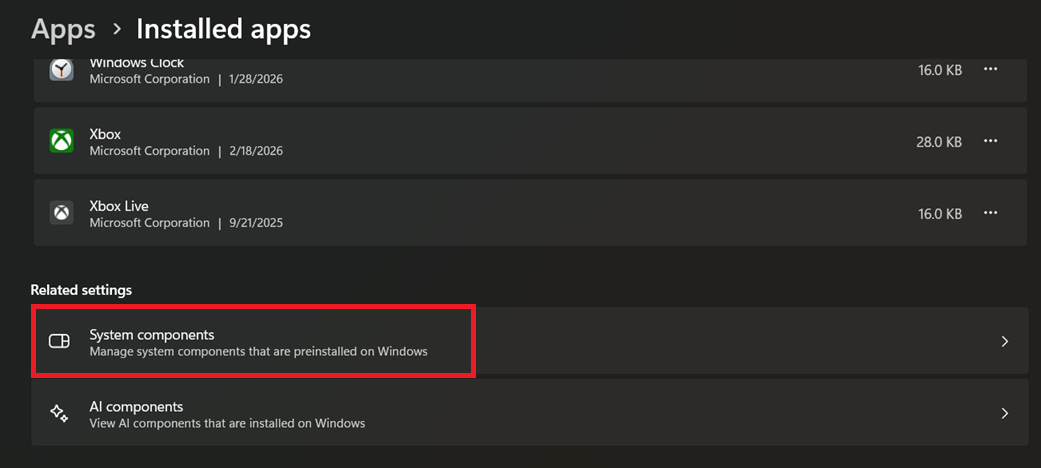
- ابحث عن Microsoft Store. في بعض إصدارات Windows، قد تحتاج إلى فتح System Components أولاً قبل العثور عليه.
![مكونات النظام في الإعدادات ذات الصلة]()
- انقر على النقاط الثلاث بجوار Microsoft Store واختر Advanced options.

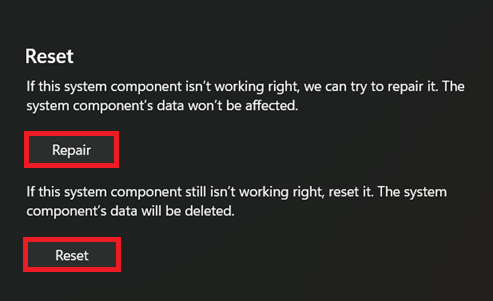
- انقر على Repair وانتظر حتى تكتمل العملية.
- إذا استمرت المشكلة، فانقر على Reset.
![خيارات الإصلاح وإعادة التعيين]()
- أعد فتح Microsoft Store وحاول تثبيت التطبيق مرة أخرى.

إذا استمرت المشكلة بعد تجربة جميع الطرق المذكورة أعلاه، فحاول تسجيل الدخول باستخدام نفس حساب Microsoft على جهاز كمبيوتر آخر وتثبيت التطبيق نفسه. إذا فشل التثبيت هناك أيضًا، فقد تكون المشكلة مرتبطة بحسابك في Microsoft، أو بقائمة التطبيق نفسه، أو بمشكلة في الواجهة الخلفية (backend) من جانب Microsoft، بدلاً من أن تكون متعلقة بتثبيت Windows الحالي لديك.
Comments are closed.