
حل مشكلة عدم تفعيل Instant Replay في GeForce Experience
هل Instant Replay في NVIDIA GeForce Experience لا يعمل؟ اكتشف حلولاً فعالة لإصلاح المشكلة واستعادة تسجيل لحظات لعبك الآن!

أهم ما تحتاج إلى معرفته
- لتفعيل Instant Replay، تأكد أولاً من تمكين تراكب NVIDIA وتحديث تطبيق NVIDIA وبرنامج تشغيل الشاشة إلى أحدث إصدار متوافق.
- إذا ظهر تراكب NVIDIA فارغًا، فاستعد مجلد Windows Videos إلى موقعه الافتراضي المحلي عبر خصائص المجلد في مستكشف الملفات.
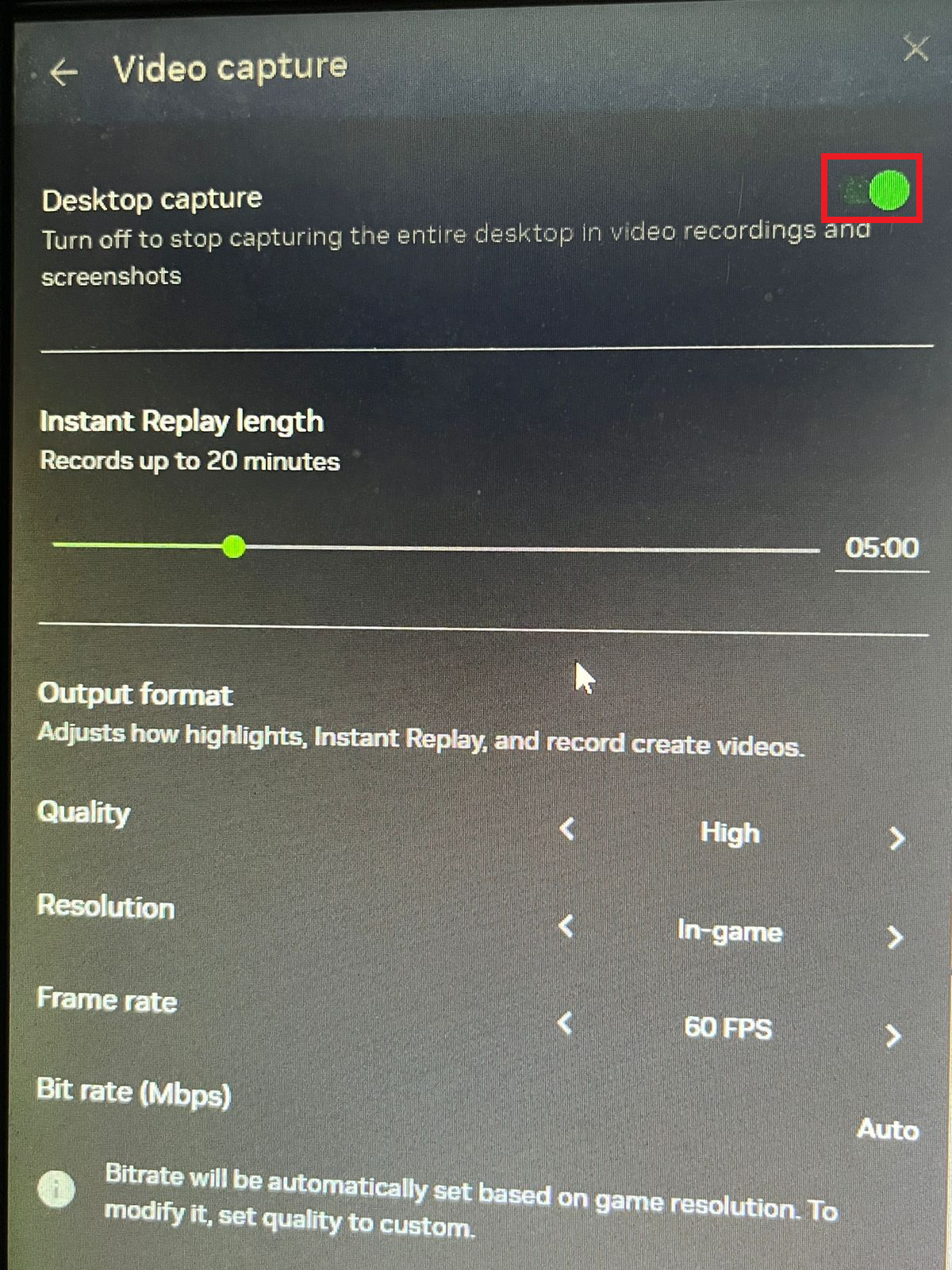
- أغلق التطبيقات التي تشغل محتوى محميًا بتقنية DRM، أو عطّل خيار التقاط سطح المكتب (Desktop capture) في إعدادات تراكب NVIDIA إذا كنت تسجل الألعاب فقط.
عندما يبقى NVIDIA Instant Replay في وضع Off، أو يتوقف تلقائيًا بعد تمكينه مباشرة، أو يترك تراكب Alt + Z فارغًا، فإن مسجل الشاشة غالبًا ما يفشل قبل أن يتمكن من بدء مخزن مؤقت نظيف لإعادة التشغيل. غالبًا ما تكون اللعبة نفسها ليست هي الجزء المعطل؛ بل قد تكون طبقة الالتقاط غير قادرة على التحميل، أو لا تستطيع الوصول إلى مسار الحفظ الخاص بها، أو يتم حظرها من تسجيل الشاشة التي تحاول التقاطها.
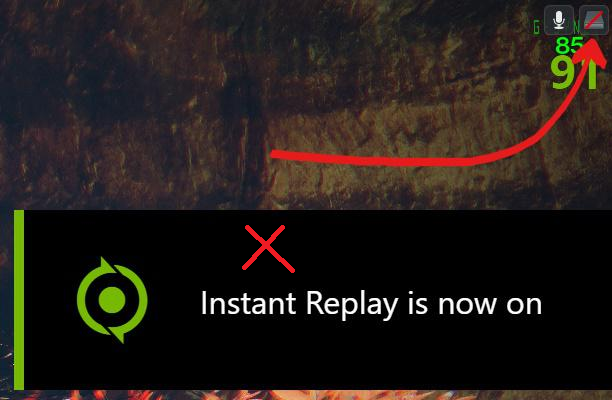
تختلف طريقة التعامل مع المشكلة باختلاف الأعراض الدقيقة. إذا لم يؤدِ الضغط على Alt + Z إلى أي شيء، فابدأ بالتحقق من التراكب (overlay) ومسار برنامج التشغيل. إذا فُتح التراكب ولكن قوائمه مفقودة، فتحقق من مجلد Videos في نظام Windows. أما إذا توقف Instant Replay عن العمل فقط عند فتح متصفح، أو بث Discord، أو Spotify، أو Netflix، أو Audible، أو عند فتح تطبيق آخر محمي، فمن المحتمل أن تكون طبقة التقاط سطح المكتب تحترم علامة حماية النسخ.
1. تأكد من إمكانية فتح NVIDIA Overlay نفسه
لا يمكن لـ Instant Replay أن يبدأ إذا كانت خدمة التراكب (overlay service) معطلة، أو إذا كان التطبيق وبرنامج تشغيل الشاشة قديمان جدًا بحيث لا يمكنهما تحميل لوحة التسجيل. هذا هو الفحص الأولي الصحيح عندما لا يؤدي الضغط على Alt + Z إلى أي شيء، أو عندما يصدر الاختصار صوتًا من Windows فقط، أو عندما لا يصبح مربع Instant Replay قابلاً للاستخدام أبدًا.
إذا كان Alt + Z يفتح تراكبًا كاملاً بالفعل، ولكن فشل التقاط سطح المكتب (Desktop capture) فقط، فيمكنك الانتقال إلى طرق المحتوى المحمي ونطاق الالتقاط المذكورة أدناه.
- ابدأ بفتح تطبيق NVIDIA App. إذا كنت لا تزال تستخدم GeForce Experience، فافتح هذا العميل لإجراء هذا التحقق.
- في تطبيق NVIDIA App، انتقل إلى Settings > Features وقم بتمكين NVIDIA overlay. أما في GeForce Experience، فافتح Settings > General وفعّل خيار In-Game Overlay.
![إعدادات تطبيق NVIDIA أو GeForce Experience مع تمكين In-Game Overlay.]()
لا يمكن تشغيل Instant Replay إذا كان تراكب التسجيل نفسه معطلاً على مستوى التطبيق. - اضغط على المفتاحين Alt + Z وتأكد من ظهور التراكب (overlay).
- اختر Instant Replay وقم بتشغيله لمرة واحدة.
- إذا لم يفتح التراكب (overlay) بعد، قم بتثبيت تطبيق NVIDIA App المدعوم وبرنامج تشغيل Game Ready أو Studio متوافق مع وحدة معالجة الرسوميات (GPU) الخاصة بك، ثم أعد تشغيل Windows.
![صفحة تنزيل تطبيق NVIDIA وصفحة برنامج تشغيل Game Ready المستخدمة لتحديث مكدس الالتقاط.]()
تفيد دعم NVIDIA الحالي بأن برامج التشغيل القديمة غير المدعومة قد تتسبب في تعطيل ميزات التراكب، لذا يجب تحديث التطبيق وبرنامج تشغيل الشاشة قبل البحث عن أسباب أخرى أقل شيوعًا.
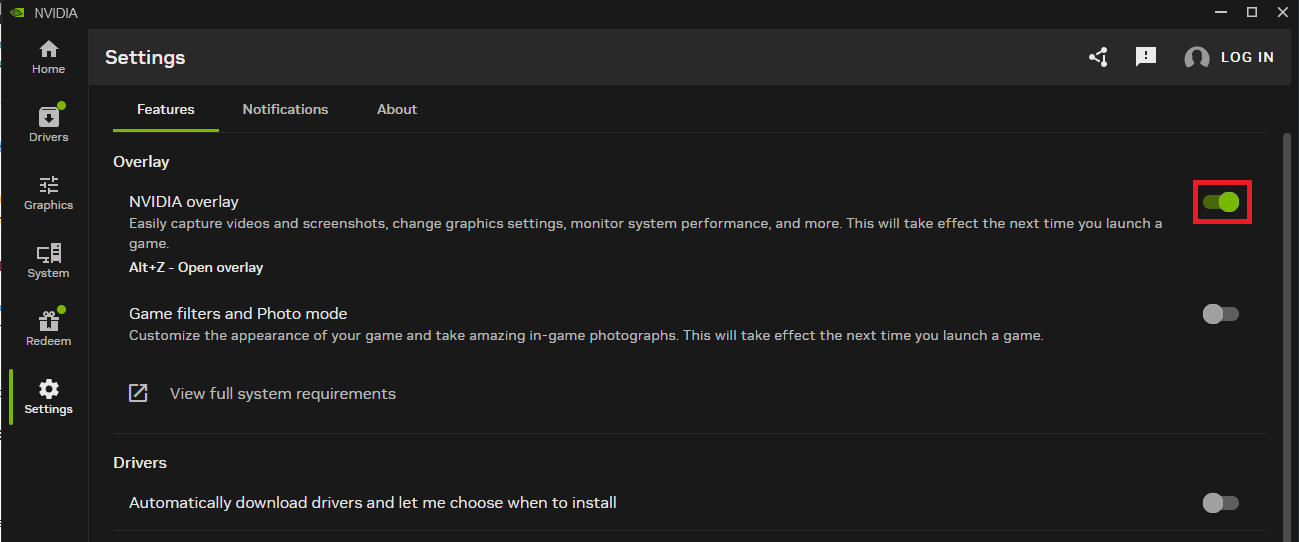
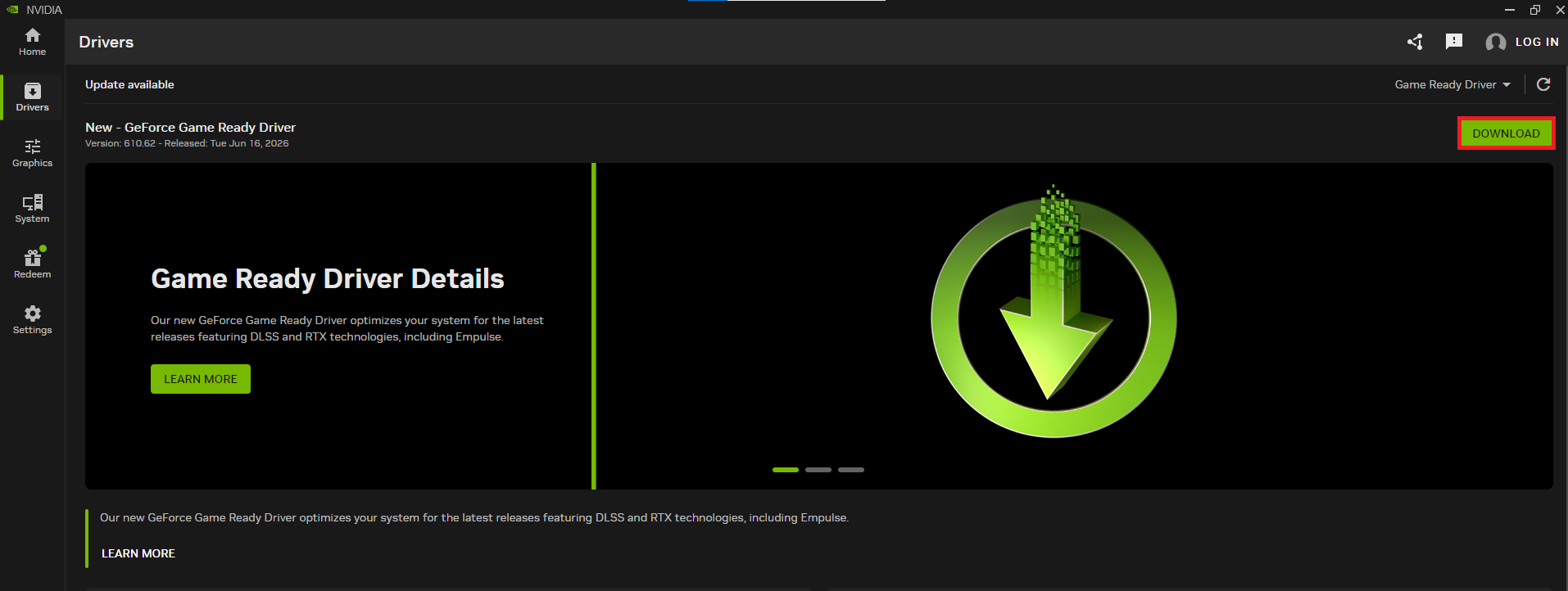
إذا ظهر التراكب (overlay) وبقي Instant Replay قيد التشغيل، فهذا يعني أن المشكلة كانت تكمن في مسار التراكب المعطل أو القديم. أما إذا ظهر التراكب ولكن اللوحة كانت فارغة أو تفتقر إلى الإعدادات، فإن الخطوة التالية هي التحقق من مجلد Videos في Windows.
إذا لم يتمكن التطبيق نفسه من الفتح بشكل كافٍ للتحقق من الإعدادات، فاستخدم دليل تشغيل GeForce Experience هذا أولاً. إذا استمر فشل Alt + Z بعد تحديث NVIDIA App وبرنامج التشغيل، فاستخدم دليل تراكب NVIDIA الأوسع هذا قبل محاولة تغيير إعدادات Instant Replay مرة أخرى.
2. استعادة مجلد Windows Videos إذا ظهر التراكب فارغًا
عندما يظهر تراكب NVIDIA فارغًا، فإن ذلك يشير إلى مشكلة مختلفة عن مجرد خلل بسيط في تشغيل Instant Replay. قد يفشل التراكب في عرض إعداداته عندما لا يتمكن من الوصول إلى مجلد Windows Videos، خاصة إذا تم نقل هذا المجلد إلى محرك أقراص شبكة، أو محرك أقراص خارجي، أو موقع غير متاح، أو مسار معاد توجيهه.
تؤدي استعادة مجلد Videos الافتراضي إلى توفير موقع محلي طبيعي للتراكب ليتمكن من القراءة منه مرة أخرى. قم بذلك فقط عندما يفتح التراكب ولكن عناصر التحكم أو الإعدادات مفقودة.
- اضغط على Alt + Z وتأكد من ظهور إطار التراكب (overlay) ولكن القوائم أو الإعدادات أو عناصر التحكم تظهر فارغة.
![واجهة NVIDIA الرسومية داخل اللعبة تظهر فارغة أو مع لوحات إعدادات مفقودة.]()
يشير التراكب الفارغ إلى مشكلة في الوصول إلى مجلد Videos في Windows قبل أن يشير إلى مشكلة في تشغيل Instant Replay. - افتح File Explorer.
- انقر بزر الماوس الأيمن على Videos في الشريط الجانبي الأيسر أو مجلد المستخدم، ثم حدد Properties.
- افتح علامة التبويب Location.
- إذا كان المسار يشير إلى موقع مخصص، أو خارجي، أو شبكي، أو مفقود، فانقر على Restore Default، ثم طبق التغيير.
![خصائص مجلد Videos في Windows تظهر علامة التبويب Location وخيار Restore Default.]()
الحل المؤقت الحالي من شركة NVIDIA لمشكلة التراكب الفارغ هو إعادة مجلد Videos في Windows إلى موقعه المحلي الافتراضي. - أعد تشغيل Windows وافتح التراكب (overlay) مرة أخرى.
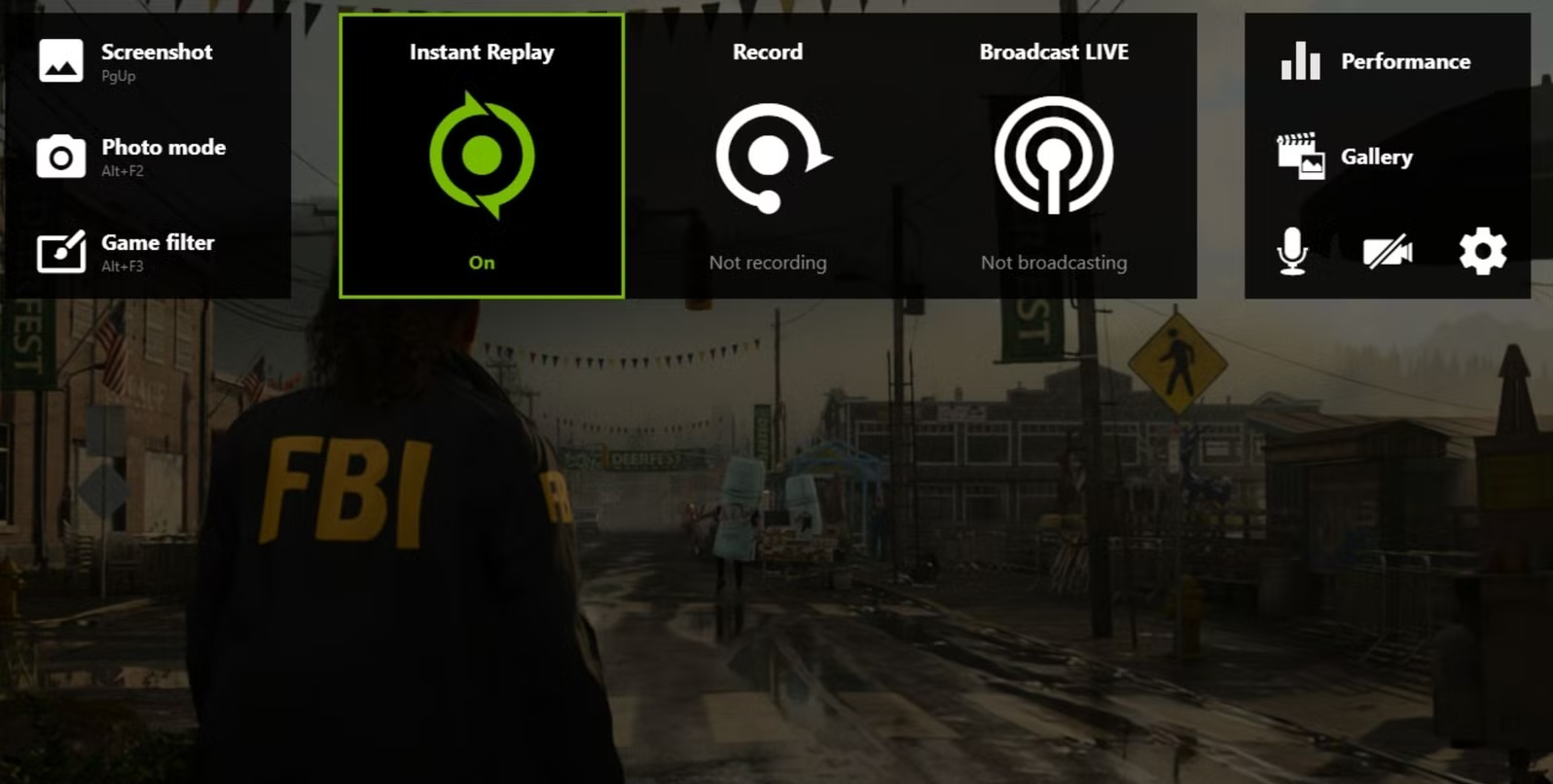
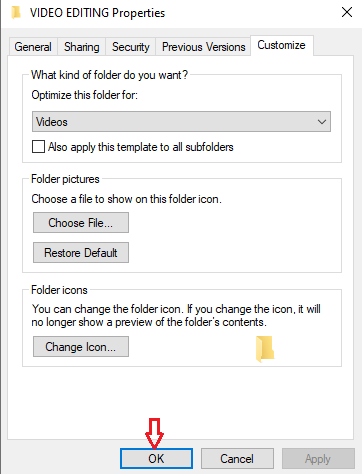
إذا عادت عناصر التحكم للظهور، فهذا يعني أن مسار مجلد Videos غير المتاح كان يمنع ظهور التراكب. أما إذا استمر التراكب في عدم التحميل وكنت تستخدم إصدار Windows N edition، فعليك تثبيت مكونات الوسائط المفقودة في الخطوة التالية.
3. تثبيت حزمة ميزات الوسائط (Media Feature Pack) على إصدارات Windows N
تفتقر إصدارات N من Windows إلى تقنيات الوسائط التي تعتمد عليها أدوات التسجيل. في هذه الإصدارات، قد يفشل تراكب NVIDIA في الفتح أو التسجيل حتى يتم تثبيت Media Feature Pack.
تجاهل هذه الطريقة في إصدارات Windows Home أو Pro أو Enterprise العادية التي لا تنتهي بالحرف N.
- افتح Settings > System > About.
- تحت Windows specifications، تحقق مما إذا كان الإصدار ينتهي بالحرف N.
- إذا كان إصدار Windows N، افتح Settings > Apps > Optional features.
- اختر View features أو Add a feature، ثم ابحث عن Media Feature Pack وقم بتثبيته.
![صفحة حول Windows تظهر إصدار N وصفحة حزمة ميزات الوسائط من Microsoft المطلوبة لدعم تراكب NVIDIA.]()
يُشير دعم تراكب NVIDIA نفسه إلى أن إصدارات Windows 10 N و Windows 11 N تحتاج إلى Media Feature Pack قبل أن يتمكن تراكب الالتقاط من العمل بشكل صحيح. - أعد تشغيل الكمبيوتر بعد تثبيت حزمة الميزات.
- أعد فتح NVIDIA App، اضغط على Alt + Z، وقم بتشغيل Instant Replay.
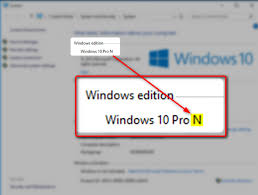
إذا عمل التراكب بعد هذه الخطوات، فهذا يعني أن Windows كان يفتقر إلى مكونات الوسائط. أما إذا تم فتح Instant Replay ولكنه يُعطّل نفسه بمجرد محاولة التسجيل، فراجع التقاط سطح المكتب والتطبيقات المحمية في الخطوة التالية.
4. إغلاق التطبيقات المحمية أو إيقاف تشغيل التقاط سطح المكتب (Desktop Capture)
قد يُعطّل Instant Replay نفسه فورًا عندما تكون ميزة Desktop capture مُمكنة وتكتشف NVIDIA محتوى محميًا في الخلفية. يمكن أن يحدث هذا حتى لو لم يكن التطبيق المحمي هو ما تحاول تسجيله.
يمكن لخدمات البث، وتطبيقات الموسيقى، وعلامات تبويب المتصفح، وبث تطبيقات Discord، وبعض الألعاب ذات الحماية القوية أن تتسبب في ذلك. الاختبار الأمثل هو إغلاق المحتوى المحمي أولاً، ثم إيقاف تشغيل Desktop capture إذا كنت تحتاج فقط إلى التقاط الألعاب.
- أغلق علامات تبويب المتصفح أو التطبيقات التي قد تقوم بتشغيل أو تحميل وسائط محمية، مثل Netflix وSpotify وAudible والخدمات المشابهة.
![توضح NVIDIA أن تطبيقًا محميًا يمنع التقاط سطح المكتب ويوقف Instant Replay.]()
تذكر NVIDIA أن المحتوى المحمي بتقنية DRM الذي يعمل في الخلفية يمكن أن يمنع التقاط سطح المكتب ويوقف عمل Instant Replay. - أوقف أي بث نشط لتطبيق Discord لهذا الاختبار.
- اضغط على Alt + Z.
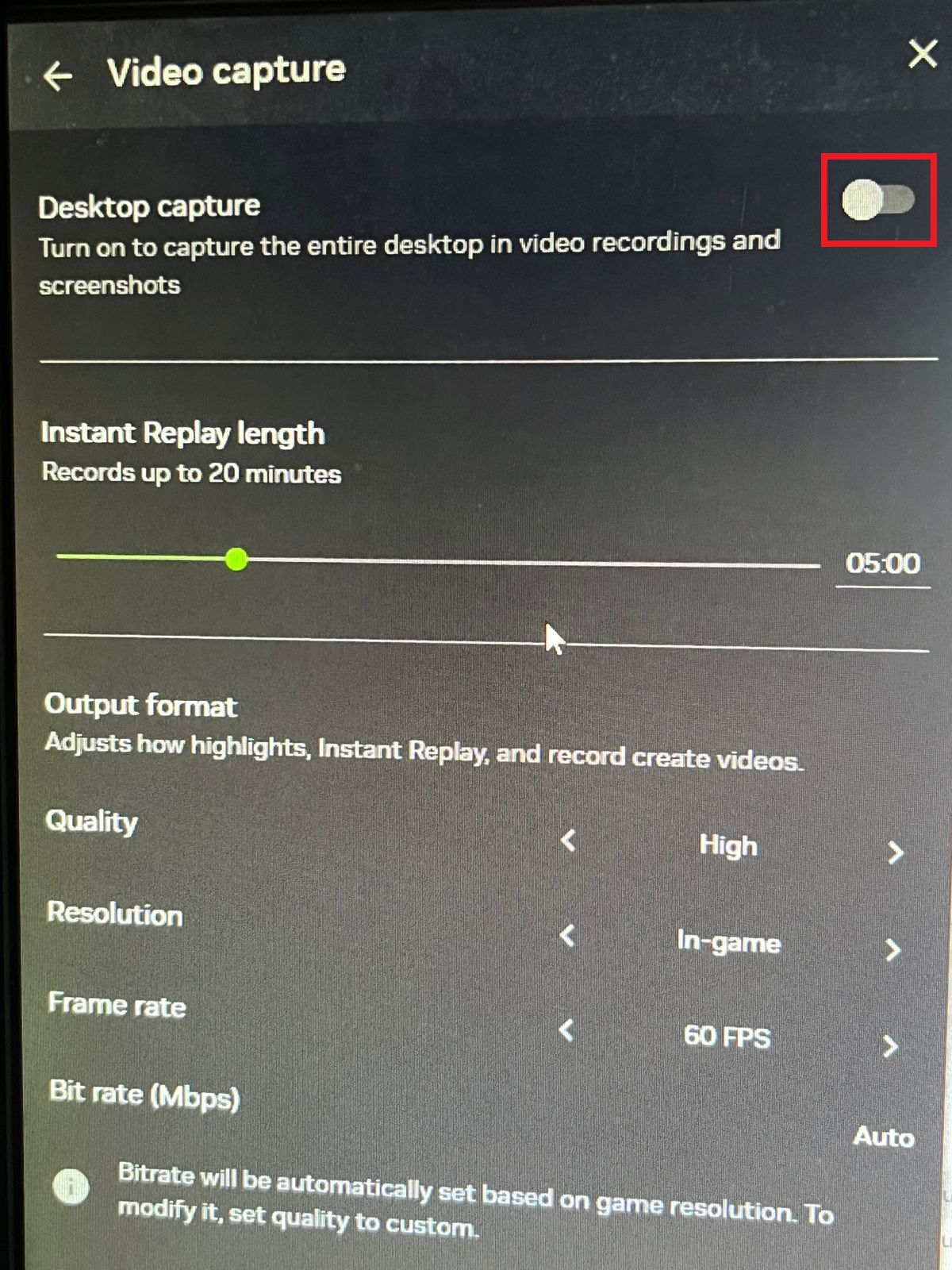
- افتح ترس Settings في التراكب (overlay) واختر Video capture.
- قم بإيقاف تشغيل Desktop capture عندما تحتاج فقط إلى التقاط لعبة DirectX عادية. في إصدارات GeForce Experience الأقدم، ابحث عن الإعداد المكافئ تحت Privacy Control.
![إعدادات التقاط الفيديو في تراكب NVIDIA مع إيقاف تشغيل Desktop capture لتثبيت Instant Replay للألعاب.]()
يوصي دعم NVIDIA الحالي تحديدًا بتعطيل Desktop capture عندما يتعارض مع التطبيقات المحمية أو بث Discord. - قم بتشغيل Instant Replay واختبره داخل اللعبة.
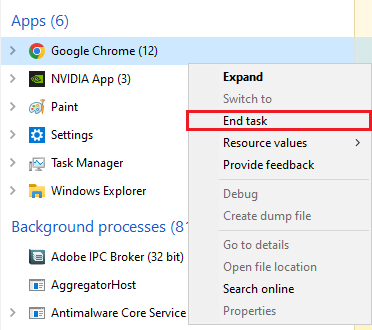
إذا ظل Instant Replay يعمل بعد إغلاق التطبيقات المحمية أو تعطيل Desktop capture، فهذا يعني أن مخزن إعادة التشغيل كان محظورًا بواسطة قواعد التقاط على مستوى سطح المكتب. إذا حدثت المشكلة فقط في لعبة قديمة، أو تعمل في نافذة، أو تعتمد على المتصفح، أو تستخدم Java، أو OpenGL، فقم بتعديل نطاق الالتقاط بدلاً من إعادة تثبيت كل شيء.
5. مطابقة التقاط سطح المكتب مع التطبيق الذي تسجله
لا يتم التقاط جميع الأهداف بنفس المسار. عادةً ما يمكن تسجيل ألعاب DirectX مباشرةً، في حين أن مسار التقاط سطح المكتب هو ما يساعد في تسجيل سطح المكتب، والألعاب التي تعمل عبر المتصفح، وألعاب Java، وعناوين OpenGL، وبعض التطبيقات القديمة أو التي تعمل في وضع النافذة.
يخلق هذا الأمر مفاضلة مزعجة: قد يكون التقاط سطح المكتب ضروريًا للتطبيق الذي ترغب في تسجيله، ولكنه في الوقت نفسه قد يكون الإعداد الذي يعطل Instant Replay عند تشغيل محتوى محمي.
- اختبر Instant Replay أولاً في لعبة DirectX معروفة.
- إذا تم تسجيل لعبة DirectX هذه بشكل طبيعي، فهذا يعني أن مكدس الالتقاط يعمل.
- إذا فشل تسجيل تطبيق سطح مكتب فقط، أو لعبة متصفح، أو عنوان قديم، أو لعبة OpenGL، أو لعبة Java، أو تطبيق يعمل في نافذة، فأغلق تطبيقات المحتوى المحمي وأعد تشغيل Desktop capture.
![تراكب NVIDIA يتيح التقاط سطح المكتب للألعاب القديمة، وتطبيقات الويب، أو التطبيقات التي تعمل في نافذة والتي تحتاج إليه.]()
توضح إرشادات NVIDIA أن التقاط سطح المكتب هو ما يوسع نطاق التسجيل ليشمل سطح المكتب والعديد من التطبيقات القديمة أو غير DirectX. - أعد اختبار الهدف مرة أخرى قبل إعادة فتح المتصفحات، أو بثوث Discord، أو تطبيقات الوسائط.
إذا تم تسجيل لعبة DirectX ولكن الهدف الآخر لم يتم تسجيله، فالمشكلة تكمن في توافق الالتقاط مع هذا التطبيق. إذا لم يتم تسجيل أي لعبة مدعومة على الإطلاق، فتحقق من دعم الأجهزة وأعد تثبيت عميل التقاط NVIDIA مرة واحدة.
6. تأكيد دعم ShadowPlay ثم إعادة تثبيت تطبيق NVIDIA
لحل مشكلة عدم تشغيل Instant Replay، يجب عليك أولاً التأكد من دعم ShadowPlay ومسار مُشفر الفيديو الخاص بـ NVIDIA. إذا لم تستوفِ بطاقة الرسوميات (GPU) أو برنامج التشغيل (driver) أو تثبيت تطبيق NVIDIA المتطلبات، فقد يظهر التراكب (overlay) ولكن ميزات التسجيل قد تظل غير متاحة أو غير مستقرة.
نفّذ هذه الخطوات بعد التحقق من التراكب (overlay)، ومجلد Videos، وإصدار Windows N، والمحتوى المحمي (protected-content)، ونطاق الالتقاط (capture-scope). غالبًا ما يؤدي إعادة التثبيت أولاً إلى استعادة نفس الإعدادات المعطلة أو حالة الالتقاط المحظورة.
- افتح NVIDIA App > System > My Rig، أو تحقق من طراز بطاقة الرسوميات (GPU) الخاصة بك في Device Manager > Display adapters.
- قارن بطاقة الرسوميات (GPU) وبرنامج التشغيل (driver) بمتطلبات دعم NVIDIA App و ShadowPlay لنظامك.
- إذا كانت الأجهزة مدعومة، فقم بإلغاء تثبيت NVIDIA App من Settings > Apps > Installed apps.
- أعد تشغيل Windows.
- ثبّت NVIDIA App من NVIDIA وقم بتثبيت برنامج التشغيل (driver) الموصى به من داخل التطبيق أو من صفحة برامج تشغيل NVIDIA.
- قبل استعادة إعدادات التراكب (overlay) المخصصة، افتح Alt + Z واختبر Instant Replay في إحدى ألعاب DirectX المدعومة.
إذا عملت ميزة Instant Replay بعد إعادة التثبيت، أعد بناء إعدادات التسجيل الخاصة بك خطوة بخطوة. أما إذا استمر الفشل على الأجهزة المدعومة، فاجمع معلومات طراز بطاقة الرسوميات (GPU)، وإصدار برنامج التشغيل (driver)، وإصدار Windows، وسلوك التراكب (overlay)، وحالة التقاط سطح المكتب (Desktop capture state)، وأي تحذيرات متعلقة بالمحتوى المحمي (protected-content) قبل الإبلاغ عنها لدعم NVIDIA.
Comments are closed.