
حل مشكلة عدم تطبيق منحنى مروحة MSI Afterburner
هل منحنى مروحة MSI Afterburner لا يعمل؟ اكتشف الحلول النهائية لإصلاح هذه المشكلة واستعادة التحكم الكامل في تبريد جهازك الآن!

أهم ما تحتاج إلى معرفته
- لتفعيل منحنى المروحة المخصص، يجب تمكين خيار “Enable user-defined software automatic fan control” في إعدادات Afterburner، وضبط التحكم الرئيسي بالمروحة على وضع “Auto” وليس سرعة يدوية ثابتة.
- لضمان تطبيق منحنى المروحة عند بدء تشغيل Windows، قم بتمكين “Start with Windows” في الإعدادات وزر “Apply at Windows Startup” في النافذة الرئيسية بعد حفظ إعداداتك في ملف شخصي.
- لحل مشكلات سلوك Zero-RPM أو عدم استجابة المنحنى، جرب تفعيل “Use firmware control mode” أو “Override zero fan speed with hardware curve” في إعدادات المروحة، وأغلق أي أدوات مساعدة أخرى لوحدة معالجة الرسوميات لتجنب التضارب.
إذا بدا أن منحنى مروحة MSI Afterburner محفوظ، لكن وحدة معالجة الرسوميات (GPU) تتجاهله، فإن السؤال الأول الذي يطرح نفسه هو ما إذا كان Afterburner يتحكم فعليًا في المراوح. قد تعمل سرعة المروحة اليدوية الثابتة بينما لا يزال المنحنى المعتمد على درجة الحرارة لا يؤدي أي وظيفة.
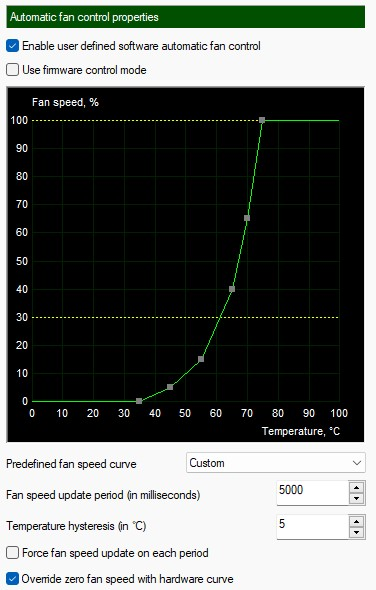
يحدث هذا لأن التحكم في المروحة يتم تقاسمه بين Afterburner، والبرامج الثابتة لوحدة معالجة الرسوميات (GPU)، وبرنامج التشغيل (driver)، وفي بعض الأحيان الأداة المساعدة الخاصة بالشركة المصنعة للبطاقة.
- على أجهزة الكمبيوتر المحمولة (اللابتوب)، قد لا تكون منحنيات مروحة GPU المخصصة متاحة على الإطلاق لأن سلوك المروحة يكون مقيدًا من قبل الشركة المصنعة.
- على بطاقات سطح المكتب، لا يزال من الممكن أن يكون المنحنى مقيدًا بحد أدنى لسرعة المروحة، أو قواعد سرعة دوران صفرية (zero-RPM)، أو أداة مساعدة أخرى مثل MSI Center، أو ASUS GPU Tweak، أو Gigabyte Control Center، أو برامج مشابهة.
1. تأكد أن وحدة معالجة الرسوميات (GPU) تدعم استخدام منحنى مروحة مخصص
يشير دليل MSI Afterburner الخاص بشركة MSI إلى أن وحدات معالجة الرسوميات (GPU) في أجهزة اللابتوب لا يمكنها استخدام منحنيات مروحة مخصصة في Afterburner لأن الشركة المصنعة تقوم بضبطها مسبقًا في BIOS. إذا كنت تقوم بضبط جهاز لابتوب مخصص للألعاب، فقد يبدو المنحنى قابلاً للتعديل بينما لا يزال المتحكم المدمج أو الأداة المساعدة للمورد هي من تتحكم في سلوك المروحة.
عادةً ما توفر وحدات معالجة الرسوميات (GPU) لسطح المكتب تحكمًا أكبر، لكنها لا تزال تخضع لقيود الأجهزة. لن تقبل العديد من البطاقات الحديثة نقاط المروحة التي تقل عن الحد الأدنى لسرعة المروحة اليدوية، وستستمر بعضها في استخدام منطق سرعة الدوران الصفرية (zero-RPM) الخاص بالبطاقة حتى تغادر وحدة معالجة الرسوميات منطقة إيقاف المروحة في وضع الخمول.
- تأكد مما إذا كنت تقوم بضبط بطاقة رسومية لسطح المكتب أو وحدة معالجة رسوميات (GPU) للابتوب.
![مقارنة بين بطاقة رسومية لسطح المكتب ووحدة معالجة رسوميات (GPU) للابتوب قبل استكشاف أخطاء التحكم في منحنى مروحة MSI Afterburner وإصلاحها.]()
غالبًا ما يتم التحكم في سلوك مروحة وحدة معالجة الرسوميات (GPU) في اللابتوب بواسطة البرامج الثابتة للمصنع، وليس بواسطة منحنى المروحة الخاص بـ Afterburner المصمم لأجهزة سطح المكتب. - إذا كان الجهاز لابتوب، فجرب أداة التحكم الخاصة بالشركة المصنعة بدلاً من فرض منحنى Afterburner المخصص لأجهزة سطح المكتب.
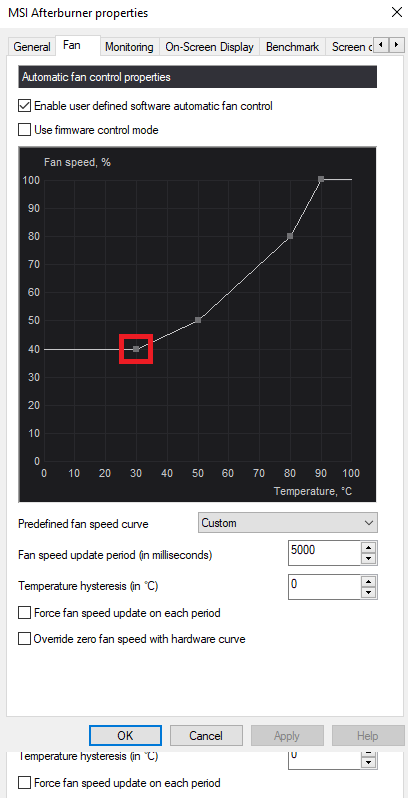
- بالنسبة لبطاقة سطح المكتب، افتح MSI Afterburner > Settings > Fan وتحقق من أدنى سرعة مروحة يسمح بها محرر المنحنى.
![محرر منحنى مروحة MSI Afterburner يوضح حدًا أدنى للسرعة يمنع ضبط نقاط المروحة اليدوية على قيم أقل.]()
إذا كانت البطاقة تفرض حدًا أدنى لسرعة المروحة، فقد تبدو النقاط التي تقل عن هذا الحد محفوظة ولكنها لن تعمل فعليًا. - انقل نقاط المروحة المنخفضة جدًا أو التي تبلغ 0% إلى ما فوق الحد الأدنى المسموح به للبطاقة، ثم أعد الاختبار.
- قم بتشغيل حمل قصير على وحدة معالجة الرسوميات (GPU) وراقب ما إذا كانت المراوح تبدأ في اتباع المنحنى بعد أن تخرج البطاقة من نطاق إيقاف المروحة الطبيعي.
إذا كان المنحنى يفشل فقط على اللابتوب، أو يفشل فقط تحت الحد الأدنى لسرعة مروحة البطاقة، فإن Afterburner ليس هو المشكلة. أما إذا كانت البطاقة عبارة عن وحدة معالجة رسوميات (GPU) لسطح المكتب وتم تجاهل المنحنى بالكامل، فراجع وضع التحكم في الخطوة التالية.
2. تفعيل التحكم التلقائي بالمروحة المحدد من قبل المستخدم والحفاظ على وضع Auto
رسم منحنى المروحة وحده لا يكفي لضمان عمله. يتطلب إعداد MSI تفعيل خيار Enable user-defined software automatic fan control، ويجب أن يظل التحكم الرئيسي بالمروحة في برنامج MSI Afterburner على وضع Auto لكي يستجيب المنحنى لتغيرات درجة الحرارة.
هذه هي الحالة الشائعة حيث يعمل سحب شريط تمرير المروحة إلى نسبة مئوية ثابتة، لكن المنحنى لا يتغير مع درجة الحرارة. فالتحكم اليدوي بسرعة المروحة والتحكم التلقائي بالمنحنى هما وضعان مختلفان.
- افتح MSI Afterburner.
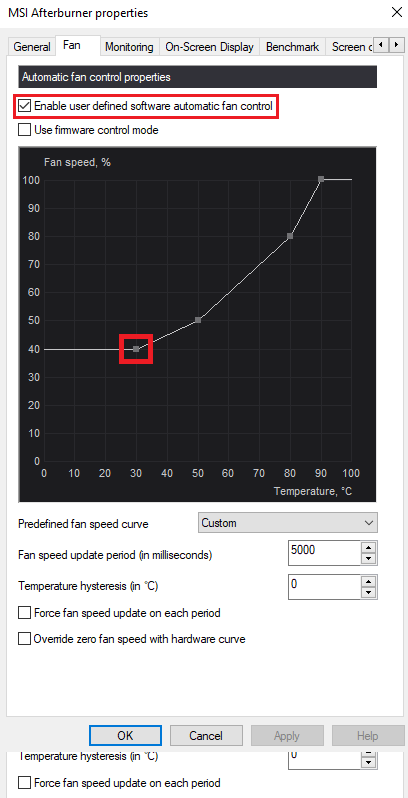
- انقر على Settings، ثم افتح علامة التبويب Fan.
- قم بتمكين خيار user-defined software automatic fan control.
![علامة تبويب المروحة في MSI Afterburner مع تمكين خيار التحكم التلقائي بالمروحة المحدد من قبل المستخدم.]()
لا يصبح المنحنى نشطًا إلا بعد توجيه Afterburner لاستخدام التحكم التلقائي بالمروحة المحدد من قبل المستخدم. - اضبط نقاط المنحنى، ثم انقر على Apply.
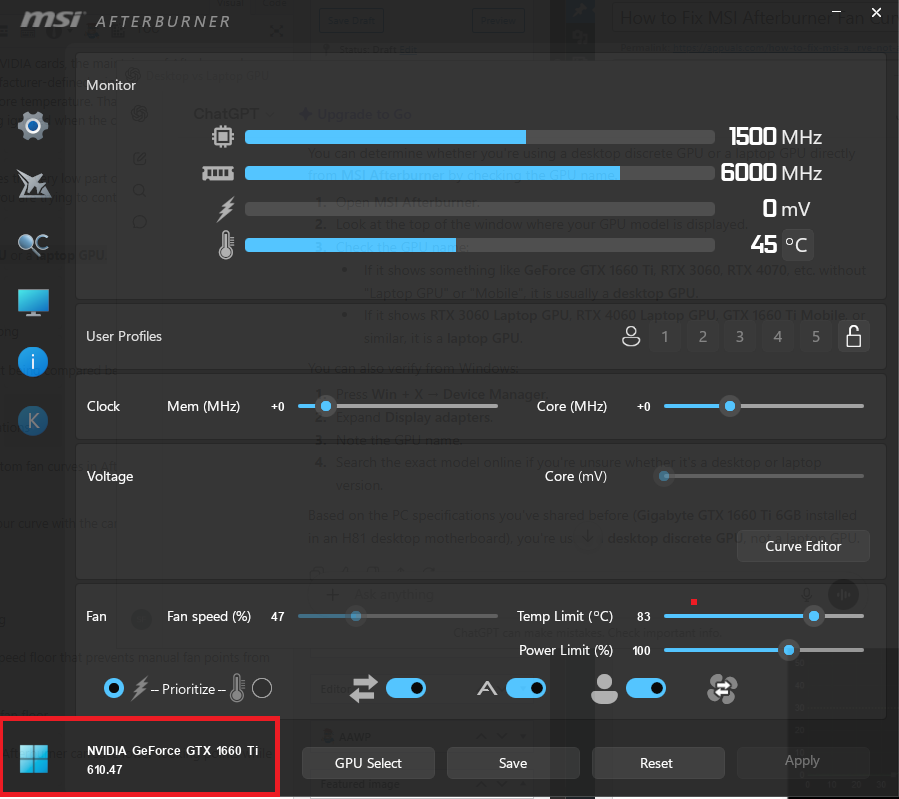
- عد إلى نافذة Afterburner الرئيسية وتأكد من أن التحكم بالمروحة مضبوط على وضع Auto، وليس على نسبة مئوية يدوية ثابتة.
![النافذة الرئيسية لبرنامج MSI Afterburner تُظهر تمكين التحكم التلقائي (Auto) بالمروحة بدلاً من سرعة مروحة يدوية ثابتة.]()
يمكن أن تعمل السرعة اليدوية الثابتة بينما يكون المنحنى غير نشط إذا كان وضع Auto متوقفًا. - شغّل لعبة أو اختبار أداء (benchmark) وراقب كلاً من fan speed % و fan RPM في مراقب الأجهزة.
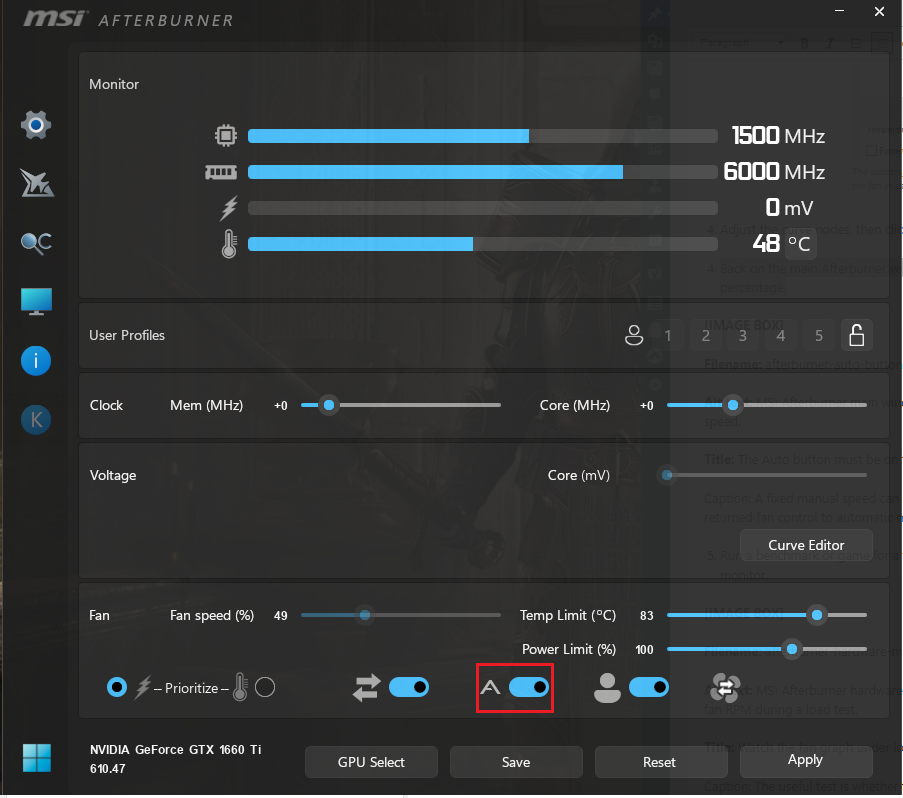
إذا بدأت المراوح في متابعة درجة الحرارة بعد استعادة وضع Auto، فهذا يعني أن المنحنى لم يكن نشطًا في الأساس. وإذا عمل الآن ولكنه اختفى بعد إعادة التشغيل، فقم بإصلاح سلوك بدء التشغيل.
3. تفعيل تحميل منحنى المروحة في MSI Afterburner عند بدء تشغيل Windows
لا يقوم Afterburner بحفظ كل منحنى برمجي بشكل دائم في وحدة معالجة الرسوميات (GPU). وفقًا لدليل MSI، يتيح خيار Start with Windows لبرنامج Afterburner تحميل إعداداتك وإعدادات مروحة GPU تلقائيًا عند بدء تشغيل الكمبيوتر.
يوجد أيضًا زر منفصل باسم Apply at Windows Startup في النافذة الرئيسية. إذا تم تفعيل أحد هذين الخيارين فقط، فقد يفتح Afterburner دون تطبيق الملف الشخصي الذي تتوقعه، أو قد تعود البطاقة إلى سلوك مروحتها الافتراضي بعد كل إعادة تشغيل.
- افتح MSI Afterburner > Settings.
- قم بتمكين Start with Windows.
![إعدادات MSI Afterburner تعرض خياري Start with Windows و Apply at Windows Startup في النافذة الرئيسية.]()
إذا لم يتم تحميل Afterburner عند بدء التشغيل، فقد تعود وحدة معالجة الرسوميات (GPU) إلى سلوك مروحتها الافتراضي حتى تفتح التطبيق مرة أخرى. - انقر على OK، ثم عد إلى نافذة Afterburner الرئيسية.
- احفظ إعداداتك الحالية في ملف شخصي مرقم.
- قم بتمكين Apply at Windows Startup. إذا كان الزر غير نشط (رمادي)، افتح profile lock أولاً ثم حاول مرة أخرى.
- أعد تشغيل Windows وتحقق مما إذا كان منحنى المروحة نشطًا قبل تشغيل أي لعبة.
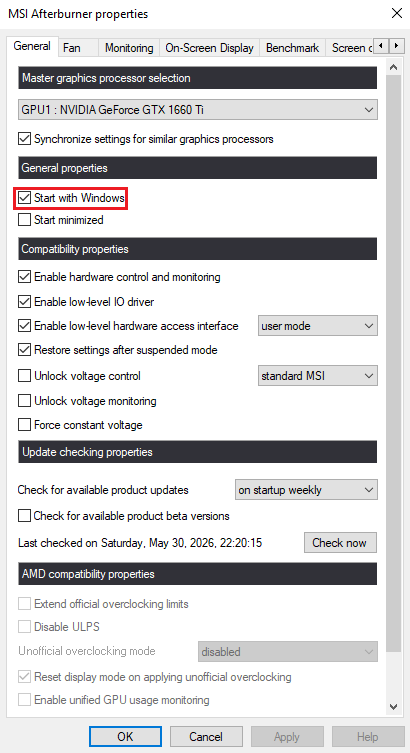
إذا ظل منحنى المروحة فعالاً بعد إعادة التشغيل، فالمشكلة كانت تتعلق بتحميل الإعدادات عند بدء التشغيل. أما إذا تم تحميل Afterburner بشكل صحيح ولكن المراوح لا تزال تتوقف وتدور بشكل متقطع، فمن المحتمل أن يكون سلوك البطاقة عند صفر دورة في الدقيقة (zero-RPM) هو السبب.
4. ضبط سلوك Zero-RPM والتحكم في البرامج الثابتة وأدوات الموردين
غالبًا ما تتضمن وحدات معالجة الرسوميات الحديثة (GPUs) وضعًا مدمجًا لإيقاف المروحة، مما قد يجعل منحنى المروحة المخصص يبدو معطلاً عند الخمول. يحدث هذا بشكل خاص عندما يطلب المنحنى 0 RPM أو نسبة مئوية منخفضة جدًا ضمن نطاق درجة حرارة لا يزال فيه نظام BIOS الخاص بالبطاقة يفرض قاعدة مختلفة.
يتضمن برنامج MSI Afterburner خيارات مهمة مثل Use firmware control mode وOverride zero fan speed with hardware curve، وهي مصممة للبطاقات التي تتطلب معالجة خاصة للتحكم في المروحة. علاوة على ذلك، يمكن أن تتسبب أدوات مساعدة الموردين (Vendor utilities) في حدوث تداخل، لذا من الضروري تجنب السماح لتطبيقين بالتحكم في نفس المروحة في وقت واحد.
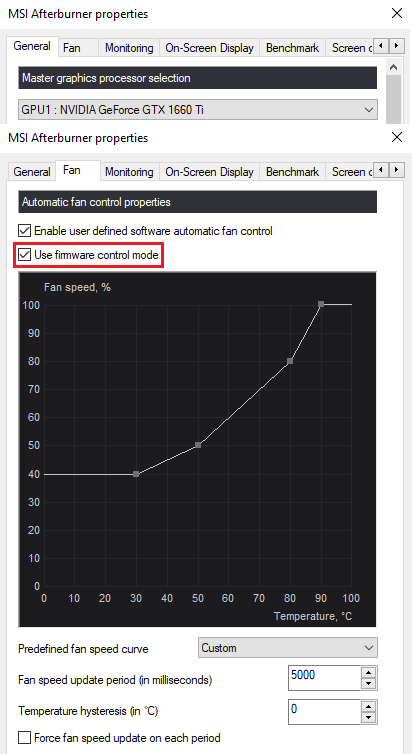
- افتح Settings > Fan.
- إذا كان منحنى البرنامج العادي لا يستجيب بشكل كافٍ على بطاقة سطح المكتب، جرب تفعيل خيار Use firmware control mode.
![علامة تبويب Fan في MSI Afterburner تظهر تفعيل وضع التحكم بالبرامج الثابتة (Use firmware control mode) لبطاقة رسومية لسطح المكتب.]()
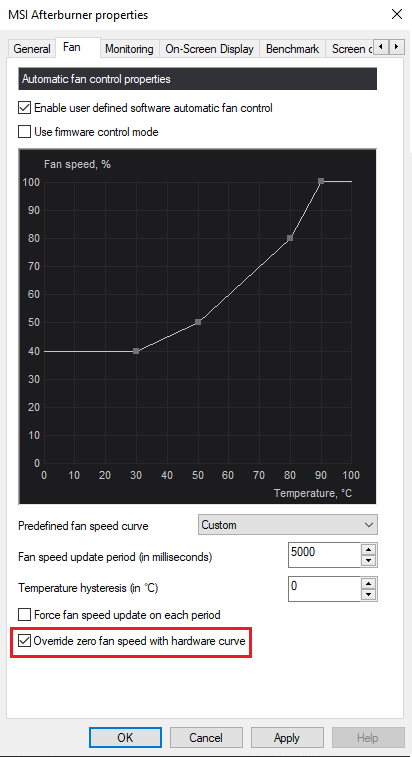
يمكن لوضع التحكم بالبرامج الثابتة أن يساعد بعض البطاقات التي لا تستجيب بشكل جيد للمنحنى العادي الذي يتحكم فيه البرنامج. - إذا كانت المشكلة تتعلق بشكل أساسي بسلوك توقف المروحة عند الخمول، جرب تفعيل خيار Override zero fan speed with hardware curve.
![خيار MSI Afterburner لتجاوز سرعة المروحة الصفرية بمنحنى الأجهزة (Override zero fan speed with hardware curve) مُفعّل أثناء ضبط ملف تعريف مروحة مخصص.]()
يسمح هذا الخيار لسلوك توقف المروحة الخاص ببطاقة الرسوميات بالتعامل مع جزء 0 RPM من المنحنى بدلاً من فرض نقطة برمجية غير مدعومة. - إذا كان لديك أي من البرامج المساعدة لوحدة معالجة الرسوميات (GPU) مثل MSI Center أو Dragon Center أو ASUS GPU Tweak أو Gigabyte Control Center أو EVGA Precision مثبتًا، فأغلقه بالكامل أو قم بتعطيل وحدة التحكم بالمروحة الخاصة به لإجراء هذا الاختبار.
- بالنسبة لبطاقات MSI التي تحتوي على تقنية Zero Frozr، اختبر الإعداد بالطريقتين داخل MSI Center. يُفيد بعض المستخدمين أن برنامج Afterburner يعمل بشكل صحيح فقط عندما تظل Zero Frozr ممكّنة ويتم تعديل طريقة تعامل Afterburner مع السرعة الصفرية بناءً على ذلك.
- بسّط المنحنى إلى بضع نقاط واضحة، ثم أعد اختبار سلوك المروحة في وضع الخمول وتحت الضغط.
إذا بدأت البطاقة في اتباع المنحنى بعد هذه التغييرات، فهذا يعني أن المشكلة كانت تكمن في عدم التوافق بين Afterburner وطبقة التحكم في توقف المروحة أو التحكم الخاص بالشركة المصنعة للبطاقة. إذا لم يستجب أي شيء بشكل موثوق، فقم بتحديث تعريفات البطاقة وإعادة تثبيت Afterburner.
5. تحديث تعريف بطاقة الرسوميات وإعادة تثبيت Afterburner بشكل نظيف
توصي MSI دائمًا باستخدام أحدث تعريف لـ بطاقة الرسوميات وأحدث إصدار من Afterburner قبل البدء في ضبط الإعدادات. يصبح هذا الأمر بالغ الأهمية بعد تبديل بطاقة الرسوميات، أو إجراء تحديث رئيسي للتعريفات، أو الانتقال إلى بطاقة NVIDIA أو AMD أو Intel أحدث قد لا يتعامل معها إصدار Afterburner القديم بكفاءة.
طبق هذه الخطوات بعد التأكد من سلامة إعدادات وضع المروحة، وبدء التشغيل، وفحص وضعية صفر دورة في الدقيقة (Zero-RPM). فإعادة التثبيت أولاً قد يخفي السبب الحقيقي للمشكلة ويجعلك تعيد بناء نفس الإعدادات المعطلة مرة أخرى.
- ثبّت أحدث تعريف مستقر لـ GPU الخاص بك من NVIDIA أو AMD أو Intel، ثم أعد تشغيل نظام Windows.
- حمّل أحدث إصدار من MSI Afterburner فقط من موقع MSI الرسمي أو Guru3D. تحذر MSI من وجود مواقع Afterburner مزيفة، لذا تجنب المصادر غير الموثوقة.
- إذا قمت مؤخرًا بتثبيت بطاقة رسوميات جديدة، أعد تشغيل الجهاز مرة واحدة بعد تثبيت التعريف قبل فتح Afterburner مجددًا.
- إذا كان منحنى المروحة لا يزال لا يلتصق بالبطاقة، قم بإلغاء تثبيت MSI Afterburner، ثم أعد تثبيت الإصدار الحالي، وأعد إنشاء منحنى المروحة يدويًا بدلاً من استيراد الملفات الشخصية القديمة على الفور.
- اختبر المنحنى مع تشغيل Afterburner فقط قبل إعادة فتح أي تطبيق آخر لضبط GPU.
إذا لم تتمكن عملية التثبيت النظيف من التحكم في المراوح، فإن السبب المتبقي عادة ما يكون خارج Afterburner: قد يكون مرتبطًا ببرنامج ثابت (firmware) للكمبيوتر المحمول، أو بحد أدنى لدوران المروحة خاص بالبطاقة، أو بقاعدة إيقاف المروحة الخاصة بالشركة المصنعة التي لا تسمح GPU للبرامج بتجاوزها. في هذه الحالة، استخدم أداة الشركة المصنعة لـ GPU نفسها أو اترك سياسة المروحة المادية كما هي بدلاً من فرض منحنى لا تستطيع البطاقة قبوله.
Comments are closed.