
LDPlayer عالق عند 94%: خطوات فعالة لحل المشكلة
هل يعلق LDPlayer عند 94%؟ لا تقلق! اكتشف الحلول المجربة والفعالة لتجاوز هذه المشكلة الشائعة واستمتع بألعاب Android المفضلة لديك بسلاسة تامة.

أهم ما تحتاج إلى معرفته
- تأكد من تفعيل تقنية المحاكاة الافتراضية (VT) لوحدة المعالجة المركزية في إعدادات BIOS/UEFI والتحقق من حالتها في مدير المهام، فهي ضرورية لعمل LDPlayer.
- لحل مشكلة توقف LDPlayer، أعد تشغيل Windows بشكل نظيف، أغلق التطبيقات المستهلكة للموارد، وتأكد من توفر مساحة كافية على القرص، وتحقق من سجل حماية Windows.
- قم بتحديث أو إعادة تثبيت مشغل الرسوميات بشكل نظيف من الموقع الرسمي للشركة المصنعة، حيث يمكن أن يتسبب مشغل تالف في توقف المحاكي عند 94%.
قد تظهر نافذة بدء تشغيل LDPlayer عبارة Engine Starting 94% ثم تتوقف عند هذه النسبة دون الوصول إلى الشاشة الرئيسية لنظام Android. هذه النسبة ليست وعدًا بالتقدم.
إنها النقطة التي يكون فيها محرك المحاكي قد تم تحميله بما يكفي ليحتاج إلى القرص الافتراضي (virtual disk)، وتقنية VT، ومحرك الرسوميات (graphics driver)، وذاكرة GPU المتاحة في نفس الوقت.
التفصيل المهم هو ما يحدث على جهاز الكمبيوتر (PC) بخلاف ذلك. إذا تم فتح محاكي واحد ثم تجمدت النسخ اللاحقة، فغالبًا ما يواجه LDPlayer قيودًا في ذاكرة الرسوميات.
أما إذا توقفت كل نسخة عند 94%، فمن المرجح أن تكون المشكلة بسبب بيانات نسخة تالفة، أو تعطيل أو إخفاء تقنية المحاكاة الافتراضية (virtualization)، أو محرك رسوميات سيء، أو امتلاء قرص التثبيت، أو أداة أمان أزالت أحد مكونات المحاكي.
لا تحذف نسخة LDPlayer بعد إذا كانت تحتوي على بيانات ألعاب لا تزال بحاجة إليها. النسخة الجديدة مفيدة للاختبار، لكن LDPlayer يشير إلى أن البيانات من النسخة القديمة لا يتم نقلها تلقائيًا إلى النسخة الجديدة.
| ما تراه عند 94% | ماذا يعني ذلك | الإجراء الأول |
|---|---|---|
| تفتح نسخة واحدة، لكن النسخة التالية تتجمد عند 94%. | قد لا يمتلك جهاز الكمبيوتر ذاكرة رسوميات كافية للاستخدام متعدد النسخ. | أغلق النسخة المتوقفة وقلل من حمل النسخ المتعددة. |
| تتوقف نسخة جديدة أو فردية أيضًا عند 94%. | لا يمكن لـ LDPlayer إنهاء بدء تشغيل المحرك الأساسي. | أعد تشغيل Windows، وتحقق من الموارد، ومساحة القرص، وسجل الأمان. |
| يذكر LDPlayer أخطاء VT أو virtualization أو Hyper-V أو fastpipe. | تحتاج المحاكاة الافتراضية للبرامج الثابتة (firmware virtualization) أو الوصول إلى Hypervisor في Windows إلى التحقق. | تأكد من VT أولاً، ثم قم بتغيير الميزات المتعلقة بـ Hyper-V فقط إذا لزم الأمر. |
| بدأت كل النسخ بالفشل بعد تحديث Windows أو تحديث برنامج تشغيل. | قد يكون مكدس الرسوميات (graphics stack) تالفًا أو غير متوافق. | ثبّت برنامج تشغيل GPU الرسمي واختبر قبل استعادة التراكبات (overlays). |
| تفشل نسخة قديمة واحدة فقط بعد تعطل أو إغلاق قسري. | قد يكون القرص الافتراضي لتلك النسخة تالفًا. | أنشئ نسخة جديدة قبل إعادة تثبيت LDPlayer. |
1. تحقق من حمل الرسوميات المتعددة وقلله
إذا كنت تواجه مشكلة توقف LDPlayer عند 94%، فابدأ بالتحقق من حمل الرسوميات. لدى LDPlayer دليل رسمي منفصل حول توقف النسخ المتعددة عند 94%. تفسيرهم بسيط: كل نافذة محاكي تستخدم ذاكرة الرسوميات.
يمكن أن تفتح النافذة الأولى بشكل طبيعي بينما تفشل النافذة التالية لأن وحدة معالجة الرسوميات (GPU) لم تعد تحتوي على مساحة كافية لمحرك Android آخر.
يجب أن يكون هذا التحقق هو الأول عندما تظهر المشكلة فقط بعد فتح عدة نسخ من LDMultiplayer. كما أنه يحمي بياناتك لأنك تقلل الحمل قبل حذف أو إعادة بناء أي شيء. تحديثات النظام وبرامج التشغيل قد تؤثر أحيانًا على أداء المحاكي.
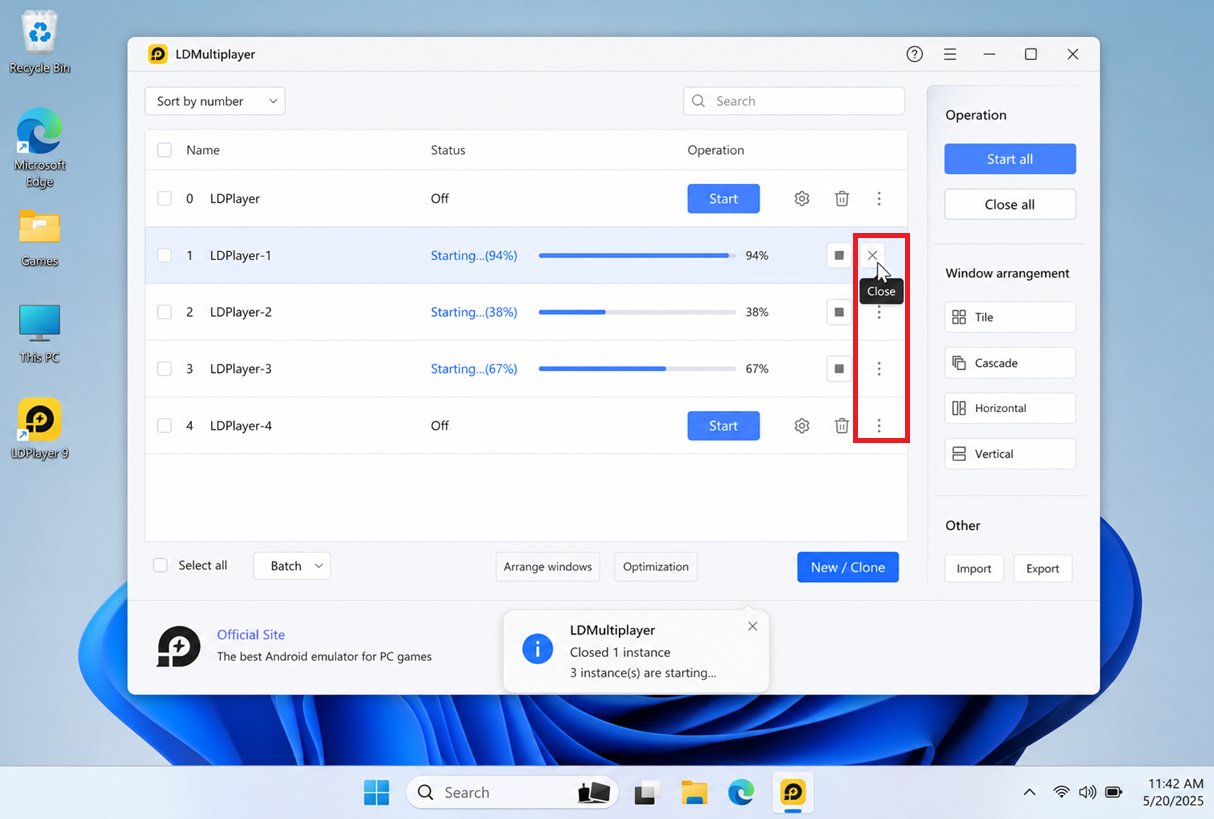
- افتح LDMultiplayer وأغلق النسخة العالقة عند 94%.
- شغّل نسخة واحدة أقل وتحقق مما إذا كانت النسخ المتبقية تفتح بشكل طبيعي.
![LDMultiplayer يغلق نسخة LDPlayer عالقة عند 94 بالمائة أثناء بدء التشغيل.]()
غالبًا ما يعتبر LDPlayer نسبة 94 بالمائة بمثابة تحذير من تجاوز حدود الموارد عندما تحاول العديد من النسخ البدء في وقت واحد. - افتح إعدادات LDMultiplayer، وخفّض FPS المستخدم للعب المتعدد، وفعّل Memory optimization.
- ابدأ تشغيل النسخ واحدة تلو الأخرى بدلاً من إطلاقها جميعًا في وقت واحد.
![إعدادات تحسين LDMultiplayer تُظهر FPS أقل وتحسين الذاكرة لنسخ متعددة.]()
تهدف إعدادات LDPlayer الخاصة بالنسخ المتعددة إلى تقليل الضغط على ذاكرة الرسوميات الذي يتسبب عادةً في توقفات عند 94 بالمائة.
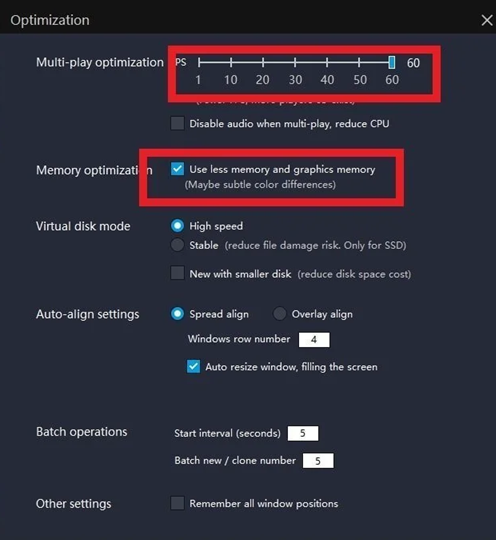
إذا نجح اللعب المتعدد الأخف، فحافظ على هذا الحمل المنخفض أو قلل عدد النسخ النشطة على جهاز الكمبيوتر هذا.
إذا توقفت حتى نسخة واحدة نظيفة عند 94%، فإن المشكلة لا تقتصر على ضغط النسخ المتعددة فقط. في هذه الحالة، تحقق من موارد Windows، ومساحة القرص، وسجل الأمان.
2. أعد تشغيل Windows وامسح عوائق الموارد والقرص والأمان
عندما تتوقف نسخة واحدة من LDPlayer عند 94%، فهذا يشير إلى أن المحاكي لا يستطيع إكمال بدء التشغيل الأساسي، وليس مجرد أن نافذة محاكي إضافية تستهلك الكثير من الموارد.
في هذه المرحلة، يحاول LDPlayer حجز موارد المعالج (CPU)، والذاكرة (memory)، والرسوميات (graphics)، والوصول إلى القرص الافتراضي في آن واحد. إذا كان Windows يعاني بالفعل من نقص في أحد هذه الموارد، فقد يتوقف بدء التشغيل قبل فتح Android.
يشير دليل LDPlayer لحل مشكلات التحميل إلى عدة أسباب محتملة مثل بيانات المحاكي التالفة، البرامج القديمة، تقنية VT، تعريفات الرسوميات، أدوات الأمان، والاستخدام المكثف للموارد.
كما تشير متطلبات النظام الخاصة به إلى ضرورة توفر ذاكرة وصول عشوائي (RAM) كافية، ومساحة قرص، ودعم للرسوميات، وتقنية VT.
قبل تغيير البرامج الثابتة (firmware) أو تعريفات الأجهزة (drivers)، قم بإجراء إعادة تشغيل نظيفة لـ Windows وتأكد من أن المحاكي لا يتعارض مع قرص ممتلئ أو تطبيق آخر يستهلك موارد كثيرة.
- احفظ عملك المفتوح، أعد تشغيل Windows، وتأكد من إغلاق جميع الألعاب الأخرى وبرامج التسجيل والأجهزة الافتراضية والمحاكيات.
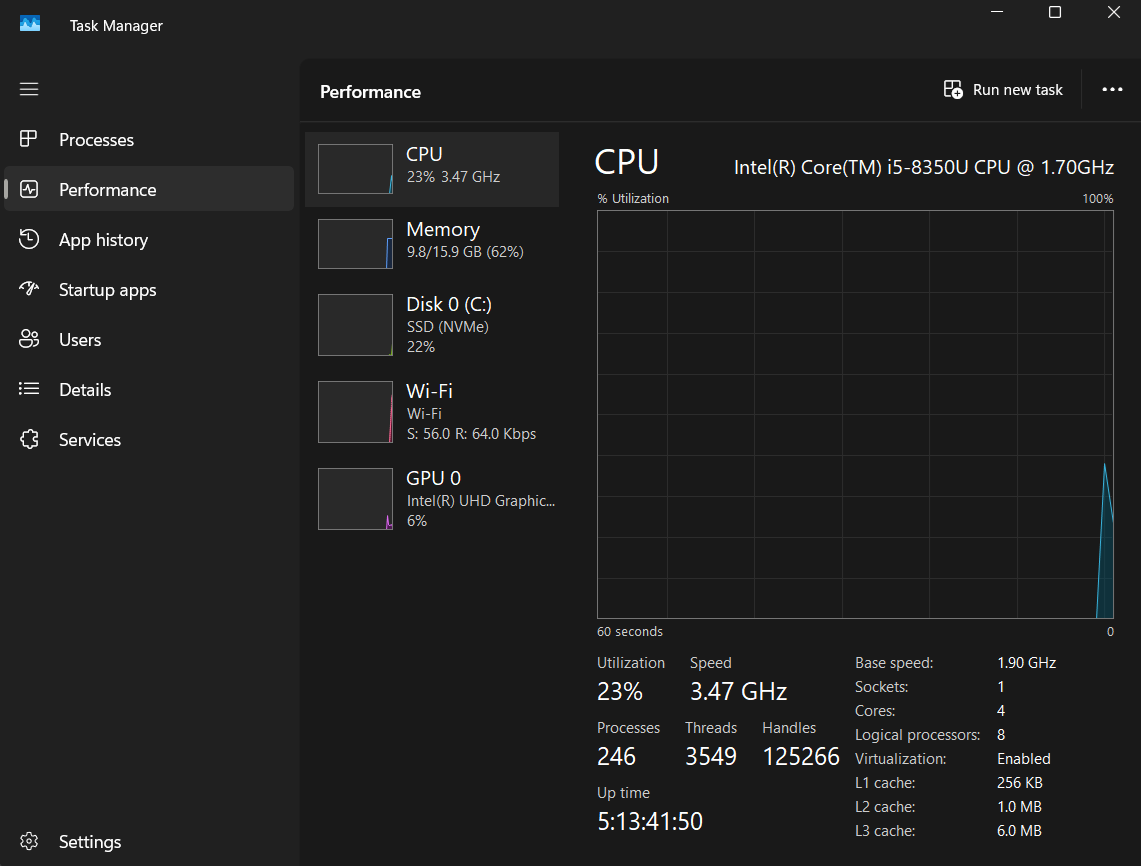
- افتح Task Manager وتحقق من استخدام CPU وMemory وGPU. أغلق فقط التطبيقات المعروفة التي تستهلك موارد عالية بشكل غير طبيعي.
![مدير المهام (Task Manager) على Windows يغلق التطبيقات الخلفية التي تستهلك موارد عالية قبل إعادة فتح LDPlayer العالق عند 94 بالمائة.]()
تساعد إعادة التشغيل وجلسة سطح مكتب نظيفة في تحديد ما إذا كان LDPlayer هو السبب الحقيقي للمشكلة، أم أن الجهاز كان يعاني بالفعل من نقص الموارد قبل بدء تشغيل المحاكي. - افتح File Explorer > This PC وتأكد من أن محرك الأقراص الذي يحتوي على LDPlayer لديه مساحة حرة كافية.
![مستكشف الملفات (Windows File Explorer) يتحقق من المساحة الحرة على محرك الأقراص المثبت عليه LDPlayer.]()
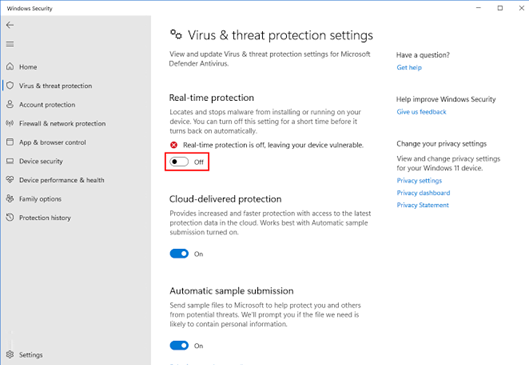
يشير دليل تحميل LDPlayer الخاص به إلى أن محرك الأقراص الممتلئ أو الذي يتعرض لضغط كبير قد يمنع تشغيل نسخة جديدة من تجاوز نسبة 94 بالمائة. - افتح Windows Security > Virus & threat protection > Protection history وابحث عن أي ملف لـ LDPlayer تم إزالته في وقت بدء المشكلة.
- استعد الملف أو اسمح به فقط إذا كان LDPlayer مثبتًا من الموقع الرسمي وكنت واثقًا من أن الكشف خاطئ. لا تستعد الملفات غير المعروفة أو توقف الحماية بشكل دائم.
- إذا كان تطبيق أمان تابع لجهة خارجية يمنع مكونًا موثوقًا به من LDPlayer، فاستخدم استثناء الملف أو المجلد المحدد في التطبيق بدلاً من تعطيل المنتج بأكمله.
- أعد تشغيل نسخة واحدة من LDPlayer مرة أخرى.
إذا تم تشغيل LDPlayer بعد إعادة التشغيل النظيفة أو فحص الأمان، فهذا يعني أن المحاكي نفسه لم يكن المشكلة الوحيدة.
أما إذا استمر توقفه عند 94% وظهر أي ذكر للـ virtualization، فتحقق من إعدادات VT في الخطوة التالية.
إذا لم يكن هناك تحذير بخصوص VT وفشلت جميع المحاولات بنفس الطريقة، فإن الخطوة التالية الأفضل هي التحقق من تعريفات بطاقة الرسوميات.
3. تأكيد تفعيل VT قبل تعديل ميزات Hyper-V
يشير تحذير VT إلى أن LDPlayer لا يتلقى دعم المحاكاة الافتراضية لوحدة المعالجة المركزية (CPU virtualization) الذي يحتاجه، حتى لو كان Windows يعمل بشكل طبيعي.
يحتاج LDPlayer إلى تقنيات Intel VT-x/VMX أو AMD-V/SVM لكي يتمكن محرك Android من استخدام المحاكاة الافتراضية لوحدة المعالجة المركزية بشكل صحيح.
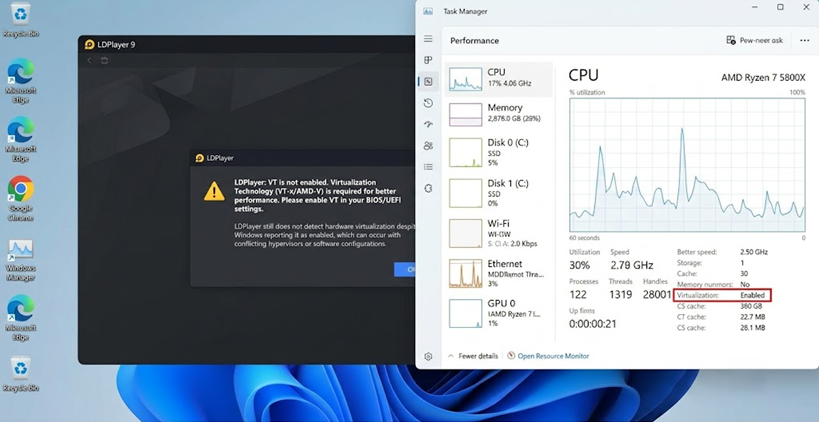
يشير دليل إعداد VT الحالي الخاص بـ LDPlayer إلى أنه يمكنك التحقق من حالة المحاكاة الافتراضية في Task Manager > Performance > CPU، وتفعيلها من إعدادات BIOS أو UEFI إذا كانت معطلة.
يتطلب التعامل مع Hyper-V بعض الحذر. فقد تم تصميم الإصدارات الرسمية الأحدث من LDPlayer للعمل مع Hyper-V في معظم السيناريوهات.
ومع ذلك، لا يزال LDPlayer يوثق حالات يمكن فيها للمسارات القديمة أو الاستخدام المتعدد للمحاكي تحت حمل عالٍ أن يحقق أداءً أفضل بعد تعطيل ميزات Windows المتعلقة بـ Hyper-V.
لا تُعدّل إعدادات ميزات Windows إذا كان مدير المهام (Task Manager) يُظهر بالفعل أن المحاكاة الافتراضية (virtualization) مُفعّلة ولم يُصدر LDPlayer أي تحذير يتعلق بتقنية VT.
إذا كنت تستخدم WSL أو Docker أو الأجهزة الافتراضية (virtual machines) أو Windows Sandbox أو حلول الأمان المُدارة من قِبل العمل، فلا تُعطّل هذه الميزات بشكل عشوائي.
- افتح مدير المهام (Task Manager) > الأداء (Performance) > وحدة المعالجة المركزية (CPU) وتحقق من حالة المحاكاة الافتراضية (Virtualization).
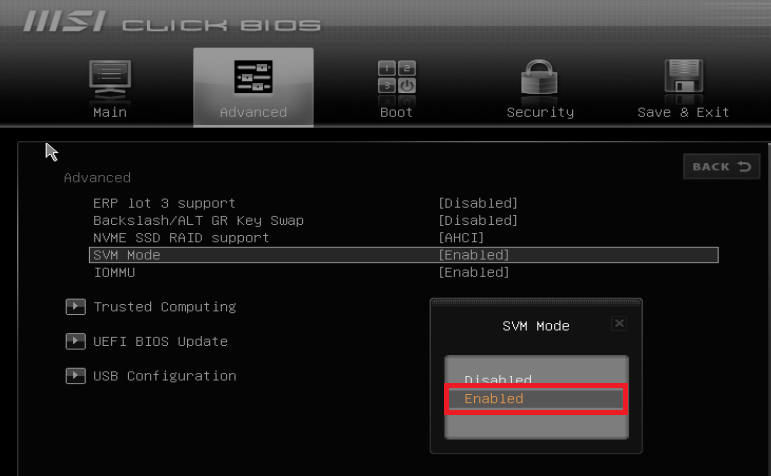
- إذا كانت الحالة معطلة (Disabled)، أعد تشغيل الجهاز وادخل إلى إعدادات BIOS أو UEFI. إذا كنت بحاجة إلى دليل مفصل لإعدادات البرامج الثابتة، فإن Appuals يقدم دليلاً منفصلاً للمحاكاة الافتراضية للأجهزة.
- قم بتمكين Intel Virtualization Technology أو VT-x أو VMX أو AMD-V أو SVM، حسب التسمية المستخدمة في لوحتك الأم.
![إعدادات BIOS أو UEFI لتمكين تقنية المحاكاة الافتراضية لـ LDPlayer على Windows.]()
لا يزال LDPlayer يعتبر تقنية VT متطلبًا أساسيًا لأن المحاكي لا يمكنه استخدام موارد وحدة المعالجة المركزية بشكل صحيح بدونها. - احفظ التغييرات في البرامج الثابتة، ثم عد إلى Windows، وتأكد أن مدير المهام (Task Manager) يُظهر الآن المحاكاة الافتراضية (Virtualization): مُفعّلة (Enabled).
- ثبّت أو حدّث إلى الإصدار الرسمي الحالي من LDPlayer واختبره مرة واحدة مع بقاء ميزات Hyper-V الحالية دون تغيير. تشير ملاحظة توافق LDPlayer مع Hyper-V إلى أن الإصدارات الأحدث يمكن أن تعمل مع تمكين Hyper-V في السيناريوهات المدعومة.
- إذا كان LDPlayer لا يزال يشير إلى عدم اكتشاف VT، قارن شاشتك بـ دليل LDPlayer لعدم اكتشاف VT. عندها فقط، افتح تشغيل ميزات Windows أو إيقاف تشغيلها (Turn Windows features on or off).
- سجّل الميزات المُمكّنة حاليًا، ثم قم بإلغاء تحديد Hyper-V و Virtual Machine Platform و Windows Hypervisor Platform و Windows Sandbox. أعد تشغيل Windows.
![مربع حوار ميزات Windows لإيقاف تشغيل العناصر المتعلقة بـ Hyper-V التي قد تتداخل مع محاكاة LDPlayer الافتراضية.]()
يوثق LDPlayer هذه الميزات في Windows كأسباب شائعة لظهور VT على أنها ممكّنة في BIOS ولكنها لا تزال غير متاحة للمحاكي. - إذا استمر LDPlayer في الفشل، أعد تمكين ميزات Windows التي سجلتها حتى لا تتسبب في تعطيل برامج أخرى غير ذات صلة.
إذا تم إصلاح مشكلة اكتشاف VT، اختبر LDPlayer قبل تغيير أي شيء آخر.
إذا كانت المحاكاة الافتراضية تعمل بشكل سليم بالفعل ولا تزال جميع النسخ تتوقف، فإن مشغل الرسوميات (graphics driver) هو المشتبه به الرئيسي التالي.
إذا كانت نسخة قديمة واحدة فقط تفشل، تجاوز العمل على المشغل في الوقت الحالي واختبر نسخة جديدة بدلاً من ذلك.
4. تحديث أو إعادة تثبيت مشغل الرسوميات (Graphics Driver) بشكل نظيف
يقوم LDPlayer بتهيئة الرسوميات قبل ظهور الشاشة الرئيسية لنظام Android. يمكن أن يتسبب مشغل OpenGL/DirectX تالف في عمل تطبيقات Windows العادية بينما لا يتمكن محرك المحاكي من إكمال التحميل.
يوصي مقال تعريفات LDPlayer الخاص باستخدام موقع الشركة المصنعة لبطاقة الرسوميات الرسمي عندما لا تجدي التحديثات التلقائية نفعًا. كما يقدم Appuals دليلًا شاملًا لتحديث تعريفات الرسوميات إذا كنت ترغب في معرفة خطوات عملية تحديث تعريفات Windows.
قم بهذه الخطوات عندما تفشل جميع المحاولات الأخرى، أو إذا بدأت المشكلة بعد تحديث Windows، أو تحديث تعريف، أو تعطل الرسوميات.
إذا كانت نسخة جديدة من المحاكي تعمل بشكل صحيح بينما تفشل نسخة قديمة واحدة فقط، فمن المحتمل أن إصلاح التعريفات ليس ضروريًا.
- حدد بطاقة الرسوميات (GPU) الخاصة بك ضمن Task Manager > Performance أو Device Manager > Display adapters.
- قم بتنزيل التعريف الحالي من NVIDIA، أو AMD، أو Intel، أو صفحة الدعم الخاصة بالشركة المصنعة لجهاز الكمبيوتر الخاص بك. تجنب مواقع تنزيل التعريفات من جهات خارجية.
- ثبّت التعريف وأعد تشغيل Windows.
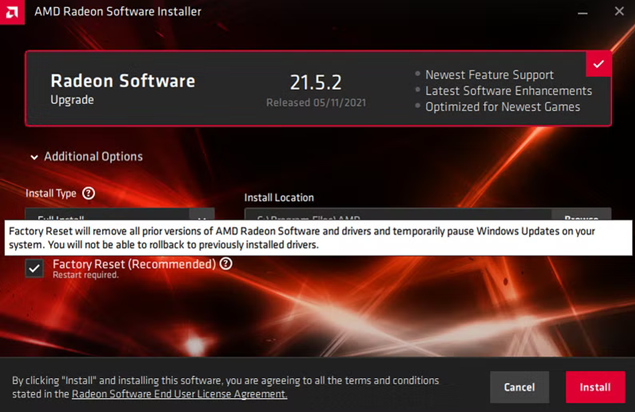
- إذا بدأت المشكلة بعد تحديث التعريف وما زالت قائمة، استخدم خيار التثبيت النظيف (clean-install) أو إعادة ضبط المصنع (factory-reset) أو الإصلاح (repair) الخاص بالشركة المصنعة لإعادة تثبيت حزمة التعريفات.
- اختبر LDPlayer قبل إعادة تشغيل التراكبات (overlays)، أو أدوات ضبط GPU، أو مسجلات الشاشة، أو أدوات مراقبة الأجهزة.
![تحديث أو إعادة تثبيت تعريف رسوميات Windows لإصلاح مشكلة توقف LDPlayer عند 94 بالمائة.]()
إرشادات LDPlayer الخاصة بفشل بدء التشغيل تضع تعريف الرسوميات في مقدمة الحلول، لأن حزمة GPU التالفة يمكن أن توقف المحاكي قبل وقت طويل من فتح Android بالكامل.
إذا تم تحميل جميع نسخ المحاكي بعد تحديث التعريفات، فإن توقف المحاكي عند 94% كان مشكلة تتعلق ببدء تشغيل الرسوميات.
إذا كانت نسخة قديمة واحدة فقط لا تزال تفشل في العمل، فاعزل تلك النسخة قبل إعادة تثبيت المحاكي بالكامل.
5. إعادة بناء نسخة المحاكي قبل إعادة تثبيت LDPlayer
يمكن أن يؤدي تعطل أو إغلاق قسري أو تحديث متقطع إلى إتلاف نسخة واحدة من LDPlayer بينما يظل البرنامج نفسه قابلاً للاستخدام.
تستخدم ميزة إصلاح القرص الافتراضي غير الصالح في LDPlayer أداة LDMultiplayer لإنشاء نسخة جديدة بدلاً من إعادة تثبيت كل شيء على الفور.
تقوم النسخة الجديدة بإنشاء قرص افتراضي جديد مع ترك برنامج LDPlayer في مكانه. لهذا السبب، يعتبر هذا اختبارًا أنظف من إزالة المحاكي بالكامل أولاً.
هذا هو الإصلاح الصحيح بعد التأكد من أن موارد النظام، وتقنية VT، والتعريفات كلها سليمة، أو عندما تكون نسخة قديمة واحدة فقط عالقة بينما تعمل نسخة جديدة تم إنشاؤها. لا تقم بإزالة النسخة القديمة حتى تتأكد من مزامنة الحسابات، أو حفظ الألعاب السحابي، أو خيارات النسخ الاحتياطي.
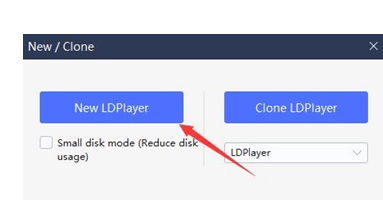
- افتح LDMultiplayer، ثم انقر على New/Clone، واختر New Player.
- ابدأ تشغيل النسخة الجديدة وتأكد مما إذا كانت تتجاوز نسبة 94%.
![LDMultiplayer ينشئ نسخة جديدة من LDPlayer بعد تعليق نسخة قديمة عند 94 بالمائة.]()
تبدأ عملية إصلاح LDPlayer الخاصة بالأعطال المتعلقة بالقرص الافتراضي التالف بإنشاء نسخة جديدة تمامًا بدلاً من إعادة تثبيت كاملة عشوائية. - إذا تم فتح النسخة الجديدة بنجاح، استرجع أي بيانات ممكنة من النسخة القديمة عبر مزامنة الحسابات، أو الحفظ السحابي داخل اللعبة، أو أدوات النسخ الاحتياطي المتوفرة في LDPlayer، وذلك قبل إزالة النسخة التالفة.
- إذا توقفت النسخة الجديدة أيضًا عند 94%، قم بإلغاء تثبيت LDPlayer وتثبيت أحدث إصدار من صفحة التنزيل الرسمية لـ LDPlayer. اختر مجلدًا أو محرك أقراص آخر إذا كان موقع التثبيت الأصلي ممتلئًا أو تالفًا.
- حافظ على تمكين الحماية أثناء إعادة التثبيت. إذا تم عزل مكون رسمي موثوق به مرة أخرى، فحل هذه المشكلة عبر سجل الحماية (Protection history) أو إضافة استثناء محدد.
![إعادة تثبيت LDPlayer مع تعطيل مؤقت لبرنامج مكافحة الفيروسات التابع لجهة خارجية والذي ربما أزال مكونات المحاكي.]()
إذا عملت النسخة الجديدة بنجاح، فهذا يعني أن القرص الافتراضي القديم هو الجزء الذي كان معيبًا.
إذا استمر التثبيت النظيف والنسخة الجديدة في التوقف عند 94%، اجمع معلومات تشخيص LDPlayer، وإصدار Windows الخاص بك، وطراز وحدة معالجة الرسوميات (GPU)، وإصدار برنامج التشغيل، وما إذا كانت تظهر تحذيرات VT/Hyper-V، ثم اتصل بدعم LDPlayer بهذه التفاصيل.
Comments are closed.