
كيفية إصلاح الكاميرا الافتراضية OBS إذا لم تعمل
إصلاح كاميرا OBS الافتراضية المتوقفة عن العمل؟ دليلك الشامل لحل جميع المشاكل الشائعة واستعادة وظائفها بسرعة وكفاءة. اقرأ المزيد!

أهم ما تحتاج إلى معرفته
- ابدأ تشغيل الكاميرا الافتراضية OBS وتأكد من ظهور المشهد قبل فتح تطبيق الاجتماعات، ثم أغلق التطبيق المستهدف بالكامل وأعد فتحه واختر الكاميرا الافتراضية يدويًا.
- إذا ظهرت الكاميرا الافتراضية OBS بصورة سوداء أو متجمدة، غيّر إعداد الإخراج الخاص بها إلى “Program” من أيقونة الترس بجانب عناصر التحكم في الكاميرا الافتراضية.
- في نظام Windows، فعّل “Camera access” و “Let desktop apps access your camera” ضمن Settings > Privacy & security > Camera، ثم أعد تشغيل OBS والتطبيق المستهدف.
قد لا تظهر الكاميرا الافتراضية OBS في تطبيقات مثل Zoom أو Google Meet أو Discord أو Teams، أو في المكالمات التي تتم عبر المتصفح. في حالات أخرى، قد تظهر الكاميرا ولكنها تعرض شاشة سوداء، أو متجمدة، أو خضراء، أو تعرض مشهدًا خاطئًا.
هذا ما يجعل المشكلة محيرة. فقد يبدو برنامج OBS نفسه يعمل بشكل طبيعي، وقد يستمر المشهد في التحرك داخل البرنامج، بينما يفشل التطبيق المستقبِل في اكتشاف الكاميرا بشكل صحيح أو عرض البث الذي يتلقاه.
عادةً ما تنجم المشكلة عن ترتيب تشغيل التطبيقات، أو إعدادات إخراج الكاميرا الافتراضية المختارة، أو إعدادات أذونات الكاميرا، أو تلف في تسجيل الكاميرا الافتراضية.
1. ابدأ تشغيل الكاميرا الافتراضية OBS قبل فتح تطبيق الاجتماعات
تقوم العديد من تطبيقات الاجتماعات بتخزين قائمة الكاميرات مؤقتًا عند بدء التشغيل. إذا بدأت الكاميرا الافتراضية OBS بالعمل بعد أن يكون التطبيق مفتوحًا بالفعل، فقد يحتفظ هذا التطبيق بحالة الجهاز القديمة ولا يقوم بالتحديث بشكل صحيح أبدًا.
ولهذا السبب أيضًا، قد تعود بعض الجلسات تلقائيًا إلى كاميرا الويب المادية (hardware webcam) حتى بعد التبديل إلى OBS في الإعدادات.
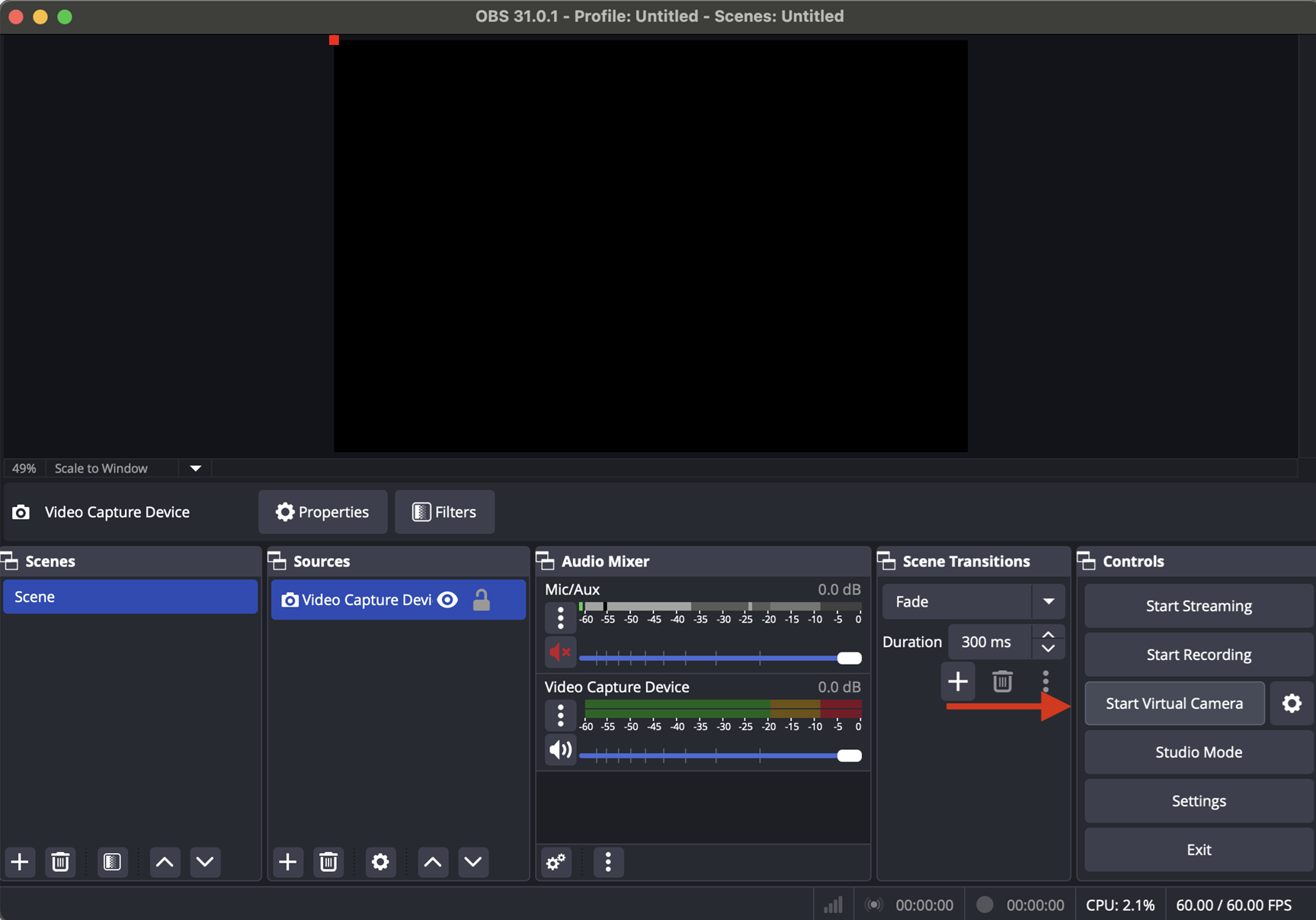
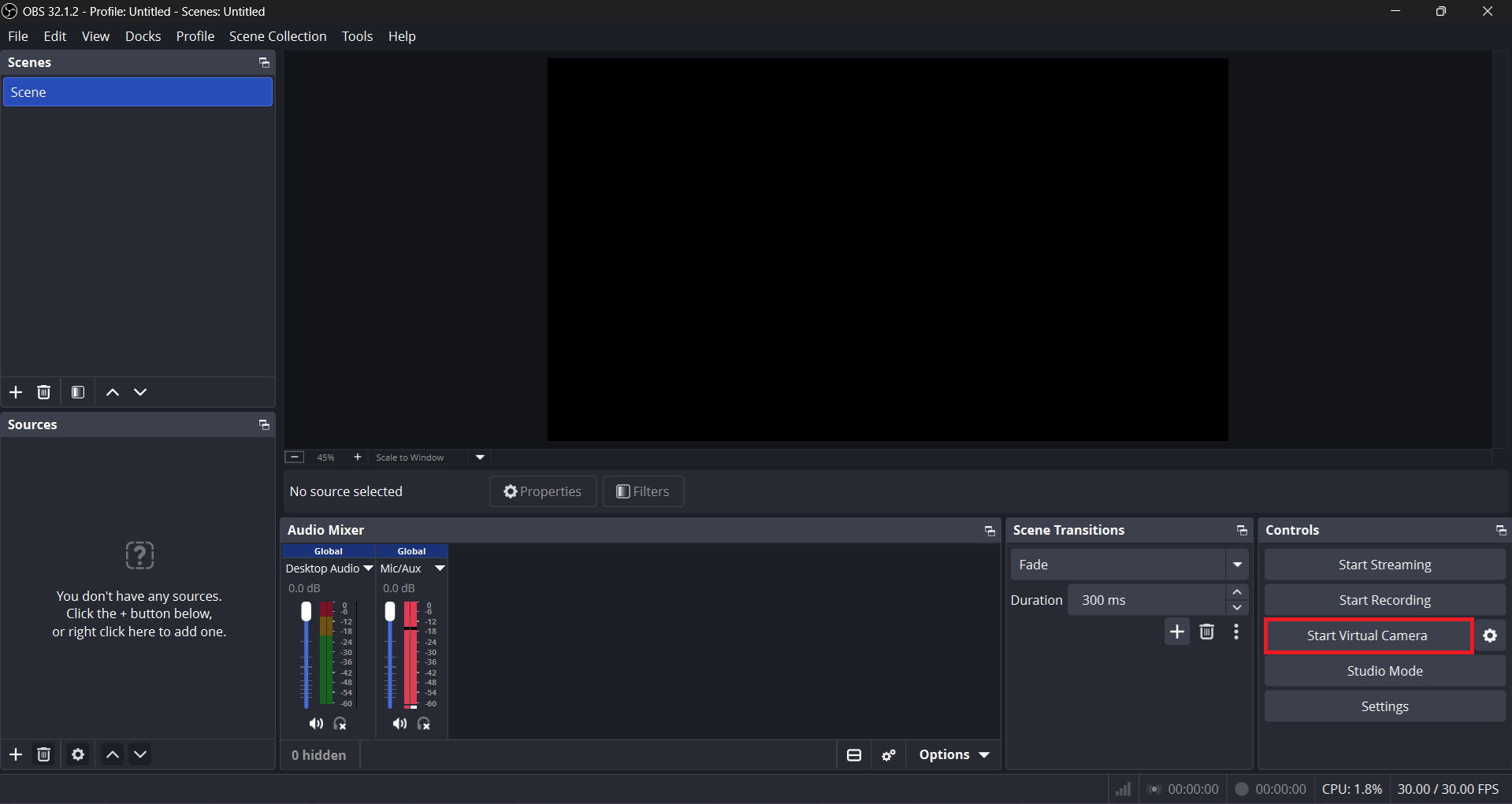
- في OBS، تأكد من أن المشهد الذي تريده مرئي، ثم انقر على Start Virtual Camera في لوحة Controls dock.
![لوحة Controls dock في OBS Studio تعرض زر Start Virtual Camera.]()
- أغلق التطبيق المستهدف أو المتصفح بالكامل، وليس فقط علامة تبويب الاجتماع. إذا بقي التطبيق في علبة النظام (system tray)، فأغلقه من هناك أيضًا.
- أعد فتح التطبيق، ثم انتقل إلى إعدادات Camera أو Video، واختر يدويًا OBS Virtual Camera.
![تطبيق فيديو يختار الكاميرا الافتراضية OBS من قائمة الكاميرات بعد إعادة فتح التطبيق.]()
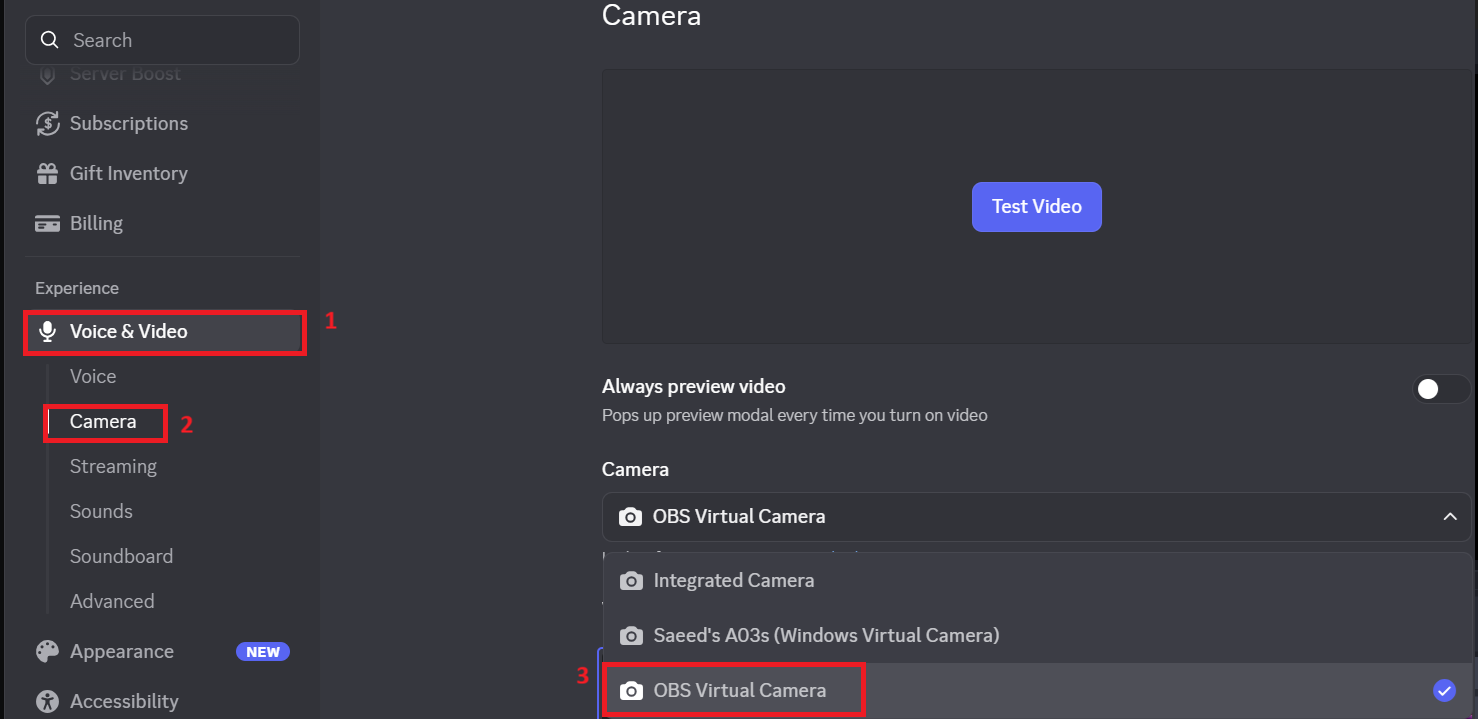
إذا ظهرت كاميرا OBS الافتراضية (OBS Virtual Camera) وتحركت المعاينة بشكل طبيعي، فهذا يعني أن المشكلة في هذا الجزء قد حُلت. أما إذا كانت الكاميرا مدرجة ولكن التغذية فارغة أو متوقفة، فستحتاج إلى تعديل هدف إخراج OBS في الخطوة التالية.
2. تغيير إخراج كاميرا OBS الافتراضية إلى Program
لحَل مشكلة توقف أو تجمد كاميرا OBS الافتراضية، أو ظهور صورة سوداء، يجب عليك تغيير إعدادات الإخراج الخاصة بها إلى “Program”. عندما تظهر الكاميرا ولكن الصورة سوداء، أو متجمدة، أو عالقة على مشهد خاطئ، غالبًا ما يكون OBS يقوم بنشر هدف إخراج مختلف عما هو متوقع.
يمكن لـ OBS توجيه الكاميرا الافتراضية إلى Program، أو Preview، أو Scene واحدة، أو Source واحد. بالنسبة لمعظم المستخدمين، يعد Program هو الخيار الافتراضي الأكثر أمانًا لأنه يتبع الإخراج المباشر.
- في OBS، انقر على أيقونة gear (الترس) بجانب عناصر التحكم في الكاميرا الافتراضية وافتح إعدادات الإخراج.
![نافذة إعدادات كاميرا OBS الافتراضية تُظهر خيارات الإخراج: Program، Preview، Scene، و Source.]()
- اضبط إخراج الكاميرا الافتراضية على Program ما لم تكن بحاجة متعمدة إلى Preview، أو Scene ثابتة واحدة، أو Source ثابت واحد.
![]()
- تحقق من عرض Program وتأكد من أن المشهد يحتوي على مصدر مرئي، وأنه غير مخفي، وغير متوقف على معاينة فارغة.
- أوقف الكاميرا الافتراضية، ثم أعد تشغيلها، ثم أعد فتح معاينة التطبيق.
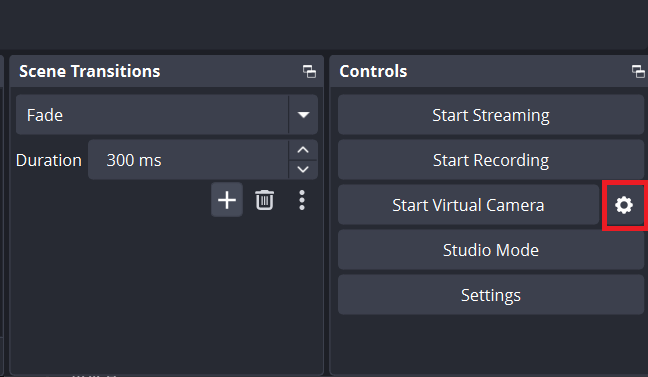
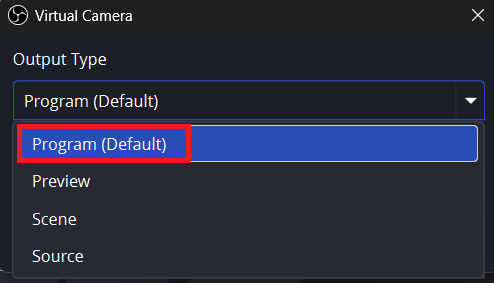
إذا كانت المعاينة تتبع الآن المشهد المباشر الخاص بك، فإن اختيار الإخراج كان هو المشكلة. إذا كانت التطبيقات لا تزال تُبلغ عن أخطاء في الوصول إلى الكاميرا، فراجع أذونات نظام التشغيل.
3. تفعيل الوصول إلى الكاميرا لتطبيقات سطح المكتب في Windows
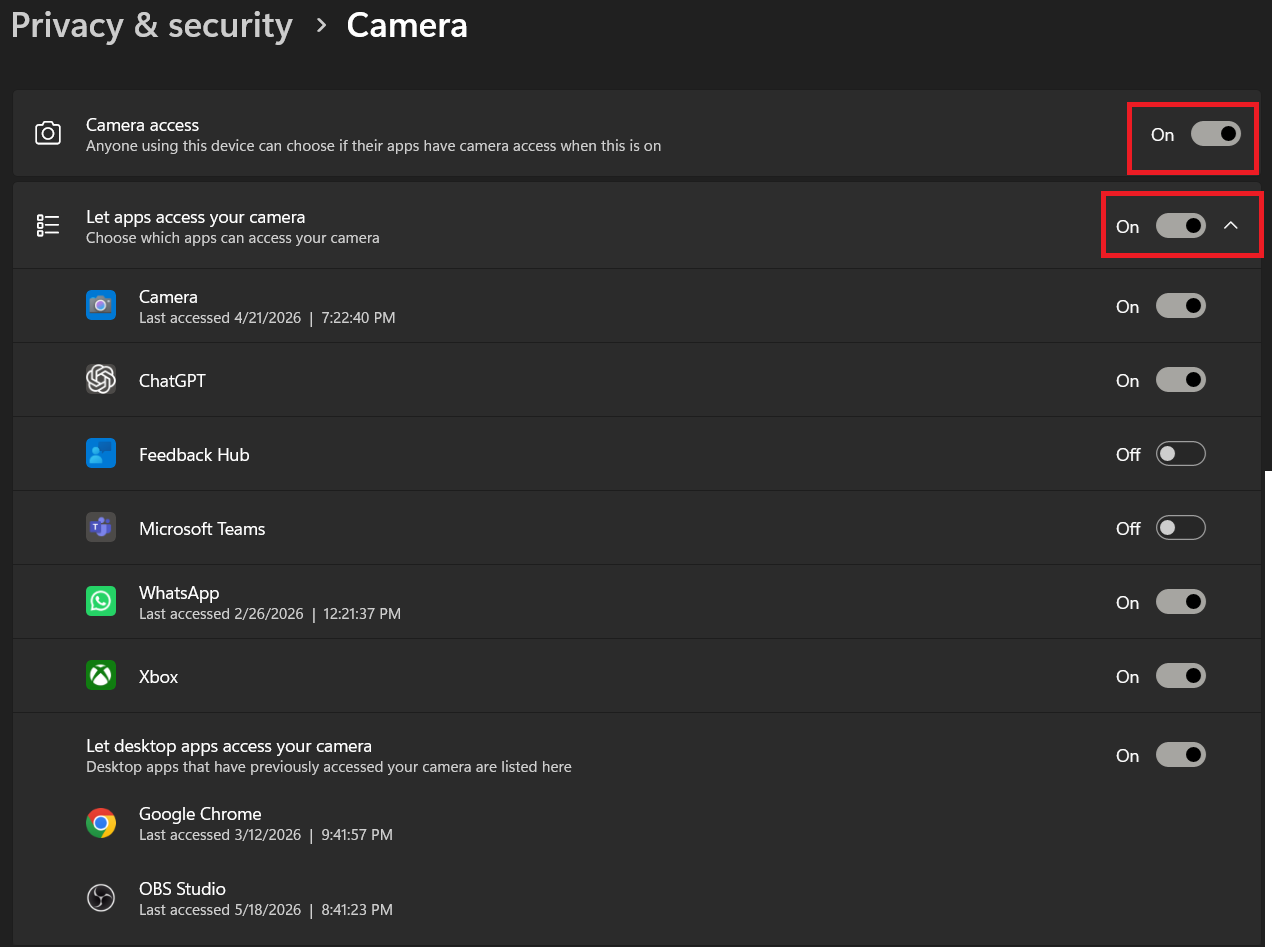
لتشغيل كاميرا OBS الافتراضية بشكل صحيح، من الضروري تفعيل الوصول إلى الكاميرا لتطبيقات سطح المكتب في Windows. في نظام Windows، تُعامل OBS والمتصفحات وTeams والعديد من تطبيقات الاجتماعات كتطبيقات سطح مكتب. إذا كان الوصول إلى الكاميرا لتطبيقات سطح المكتب معطلاً، فقد لا تفتح كاميرا OBS الافتراضية بشكل صحيح في التطبيق المستقبِل.
قبل إعادة الاختبار، أغلق أي تطبيق كاميرا، أو علامة تبويب متصفح، أو أداة كاميرا ويب قد لا تزال تحتفظ بحالة الكاميرا القديمة.
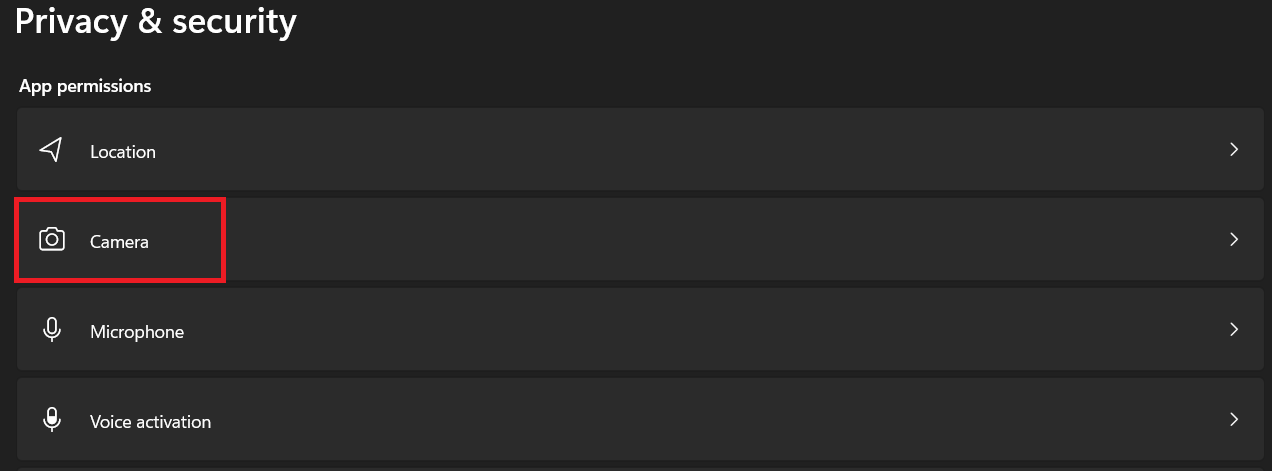
- انتقل إلى Settings > Privacy & security > Camera في Windows.
![إعدادات خصوصية الكاميرا في Windows 11 تُظهر تمكين الوصول إلى الكاميرا وتطبيقات سطح المكتب.]()
- قم بتشغيل Camera access و Let desktop apps access your camera.
![إعدادات خصوصية الكاميرا في Windows 11 تُظهر تمكين الوصول إلى الكاميرا وتطبيقات سطح المكتب.]()
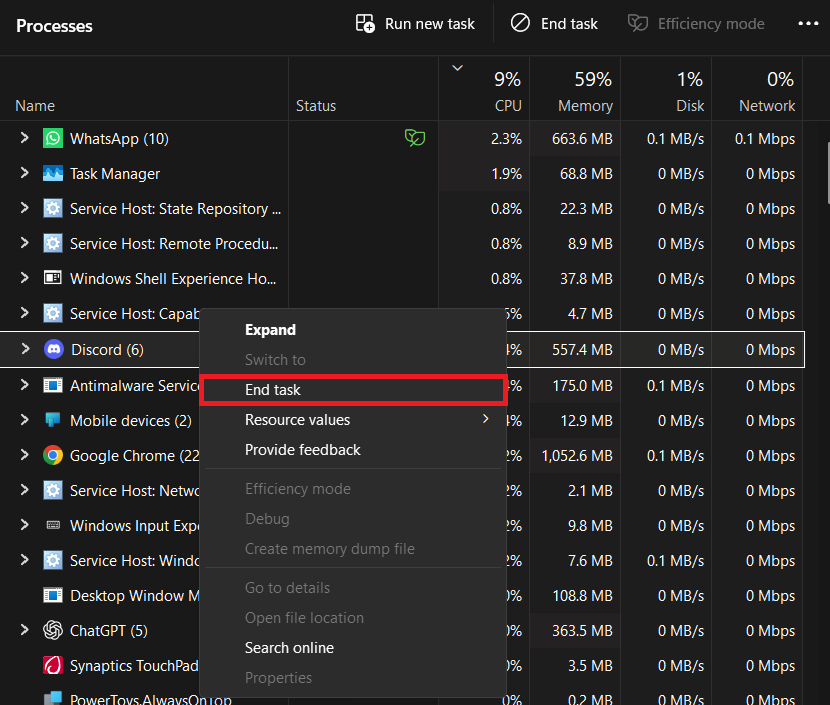
- أغلق Camera وTeams وZoom وعلامات تبويب المتصفح، وأي تطبيق مساعد للكاميرا قد يكون لا يزال مفتوحًا، ثم أعد تشغيل OBS والتطبيق المستهدف.
![إغلاق الكاميرا وتطبيقات Teams وعلامات تبويب المتصفح وتطبيقات مساعدة الكاميرا قبل إعادة اختبار الكاميرا الافتراضية OBS.]()
إذا ظهرت الكاميرا الافتراضية OBS بعد إعادة الضبط هذه، فإن حالة خصوصية Windows كانت السبب المباشر. أما إذا لم يتمكن Windows من اكتشاف كاميرا الويب الفعلية الخاصة بك في التطبيقات العادية أيضًا، فاستخدم دليل كاميرا الويب الخاص بـ Windows هذا قبل المتابعة بإصلاحات خاصة بـ OBS.
4. إعادة الموافقة على مكون الكاميرا الافتراضية على Mac وتحديث OBS
على Mac، غالبًا ما تظهر أعطال الكاميرا الافتراضية بعد تحديث macOS عندما لا تتم الموافقة على الإضافة بالكامل أو عندما يصبح إصدار OBS غير متوافق مع بنية macOS الحالية.
تذكر OBS أن الكاميرا الافتراضية في إصدارات OBS 29.1 والإصدارات الأقدم غير متوافقة مع macOS 14 Sonoma. تستخدم OBS 30 والإصدارات الأحدث مسار المكون الأحدث لـ Ventura والإصدارات اللاحقة.
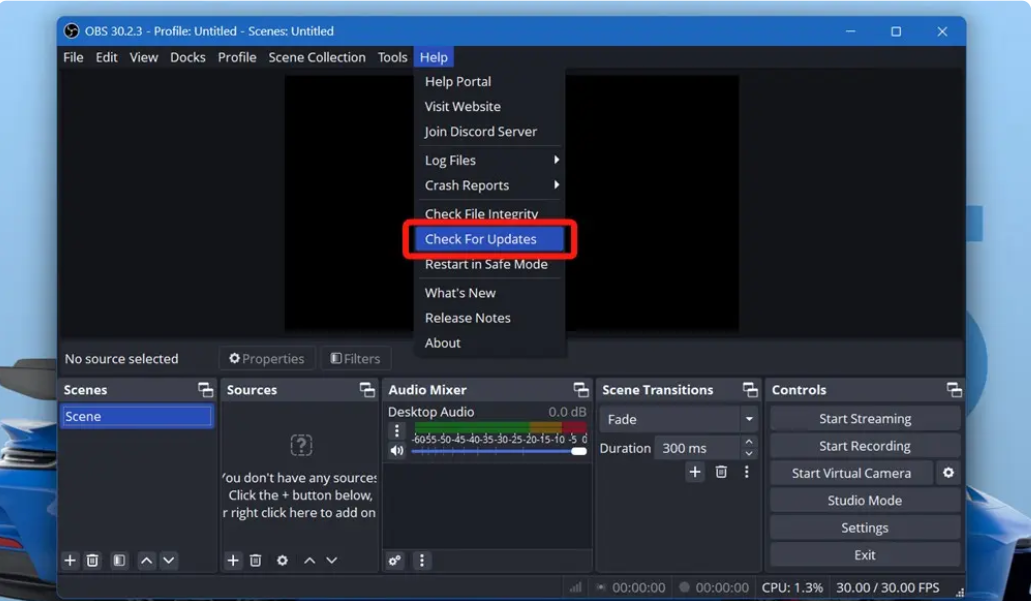
- قم بتحديث OBS Studio إلى أحدث إصدار قبل إجراء أي تغييرات أخرى على macOS 13 أو أحدث.
![تحديث OBS Studio على macOS.]()
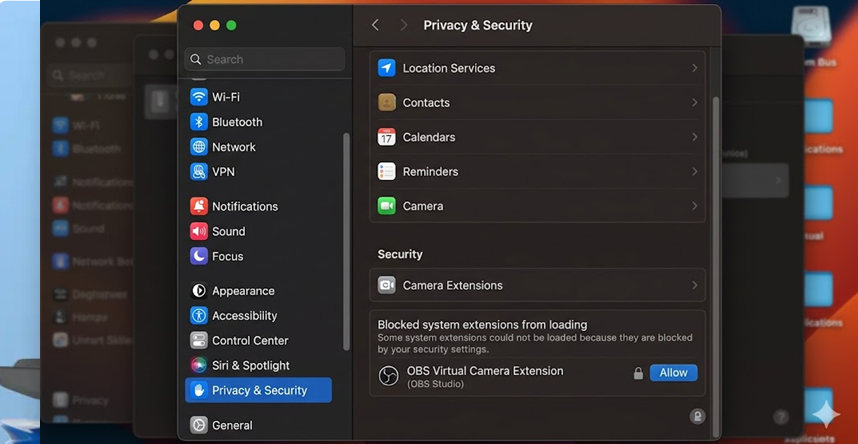
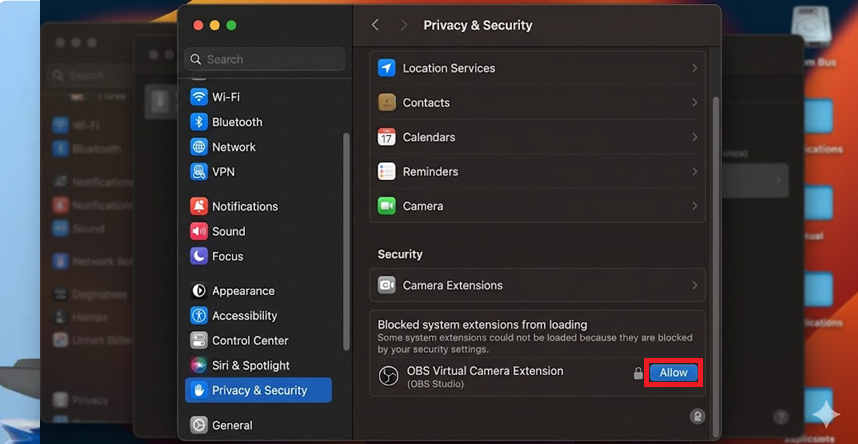
- افتح System Settings > Privacy & Security ووافق على مكون الكاميرا الافتراضية لـ OBS المحظور حيث يعرضه macOS. في الإصدارات الأحدث، قد يكون ذلك ضمن Security أو Camera Extensions.
![لوحة الخصوصية والأمان في macOS تسمح بملحق نظام الكاميرا الافتراضية لـ OBS.]()
- لا تزال في Privacy & Security، افتح Camera وتأكد من السماح لكل من OBS والتطبيق المستهدف باستخدام الكاميرا.
![أذونات الكاميرا في macOS تظهر تمكين OBS والتطبيق المستهدف.]()
- أعد تشغيل OBS والتطبيق المستهدف بعد الموافقة على المكون.
إذا استمرت الكاميرا في الفشل في Zoom بعد ذلك، بينما تفشل كاميرا الويب العادية أيضًا هناك، فاستخدم دليلًا شاملًا لكاميرا Zoom قبل إجراء المزيد من التغييرات على OBS.
5. إصلاح تثبيت الكاميرا الافتراضية أو حل تعارضات ARM64 والإصدارات القديمة
إذا لم تظهر الكاميرا الافتراضية في أي مكان بعد إعادة التشغيل وفحص الأذونات، فابدأ بإصلاح طبقة التسجيل.
على Windows، يتضمن OBS برنامجًا نصيًا للتثبيت للكاميرا الافتراضية المدمجة. على Windows على Arm، قد لا تكتشف تطبيقات ARM الأصلية مسار التسجيل القديم لـ x64.
يمكن أن تترك المكونات الإضافية القديمة التابعة لجهات خارجية للكاميرا الافتراضية في OBS أجهزة مكررة مثل OBS-Camera و OBS-Camera2 و OBS Virtual Camera، مما قد يسبب مشاكل في الاختيار ضمن تطبيقات الاجتماعات.
- أغلق OBS والتطبيق الذي تحاول استخدامه مع الكاميرا الافتراضية.
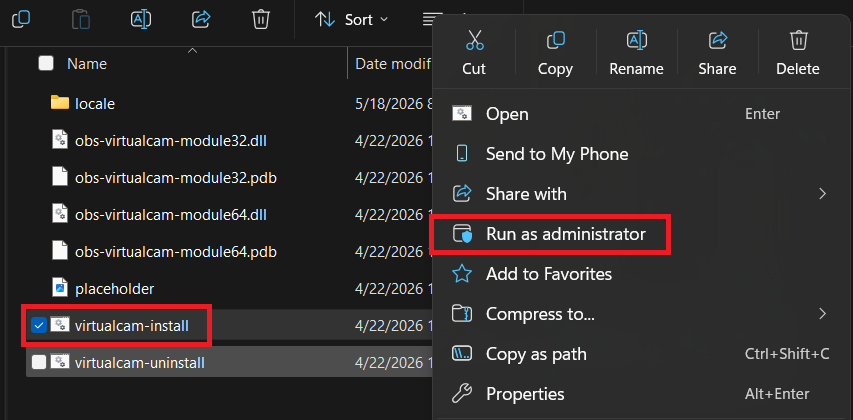
- في File Explorer، انتقل إلى المسار C:Program Filesobs-studiodataobs-pluginswin-dshow، ثم انقر بزر الماوس الأيمن على virtualcam-install.bat، واختر Run as administrator.
![مستكشف الملفات يفتح مجلد OBS win-dshow ويشغل virtualcam-install.bat كمسؤول.]()
- أعد تشغيل OBS والتطبيق المستقبِل، ثم اختبر OBS Virtual Camera مرة أخرى.
- إذا كنت تستخدم جهاز كمبيوتر يعمل بنظام Windows ARM ولا تزال تطبيقات ARM الأصلية لا تستطيع رؤية الكاميرا، فاتبع تعليمات OBS ARM64 لـ تبديل التسجيل من ملف DLL الكاميرا الافتراضية x64 إلى إصدار ARM64.
- إذا كان لا يزال لديك مكون إضافي قديم للكاميرا الافتراضية مثبتًا، فأزل أجهزته القديمة واحتفظ بـ OBS Virtual Camera المدمجة كخيارك الوحيد.
إذا كانت OBS Virtual Camera تعمل في تطبيق واحد ولكنها تفشل فقط في خدمة واحدة تعتمد على المتصفح، فإن المشكلة المتبقية عادة ما تكون متعلقة بالتوافق من جانب الموقع أو المتصفح، وليست بسبب عطل في جهاز OBS Virtual Camera.
Comments are closed.