تحديد نوع حساب Microsoft المقفل (شخصي أو عمل/مدرسة) أمر حاسم، فالحسابات الشخصية تستخدم مسار استرداد Microsoft المباشر بينما تتطلب حسابات العمل/المدرسة التواصل مع المسؤول.
لإلغاء قفل حساب Microsoft شخصي، استخدم عملية الاسترداد عبر الإنترنت (رمز أمان أو إعادة تعيين كلمة المرور) وراجع “النشاط الأخير” لتحديد أي محاولات مشبوهة وتأمين حسابك.
بعد إلغاء قفل الحساب، قم بتسجيل الخروج من جميع الجلسات النشطة، وغيّر كلمة المرور، وحدّث معلومات الاسترداد لضمان الأمان الكامل ومنع الوصول المستمر غير المصرح به.
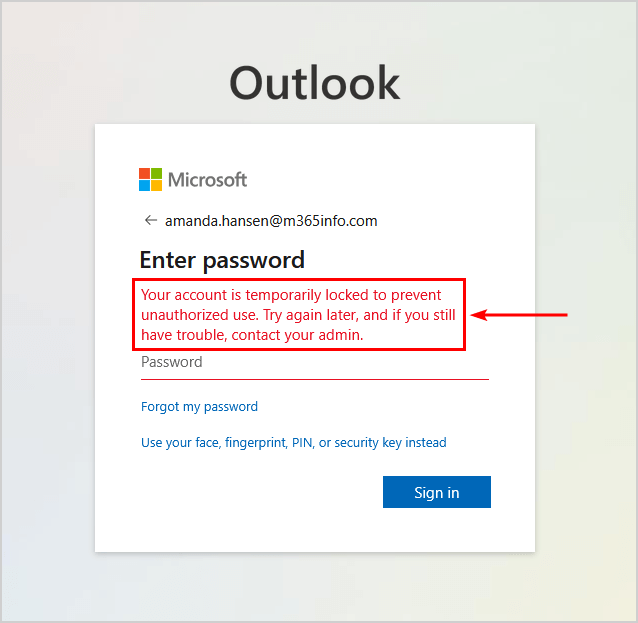
إذا عرضت Microsoft رسالة “تم قفل حسابك مؤقتًا لمنع الاستخدام غير المصرح به“، فهذا يعني أن نظام تسجيل الدخول قد أوقف الوصول مؤقتًا لأن الحساب يحتاج إلى فحص أمني قبل أن يتمكن من الاستمرار. قد تظهر هذه الرسالة في Outlook أو Hotmail أو Xbox أو OneDrive أو Microsoft 365 أو عند تسجيل الدخول إلى Windows أو أي صفحة تستخدم حساب Microsoft الخاص بك.
لا تثبت هذه الرسالة أن الحساب قد تم اختراقه بنجاح، ولا تعني دائمًا أن كلمة المرور خاطئة. يمكن لـ Microsoft قفل عملية تسجيل الدخول بعد نشاط غير عادي، أو محاولات فاشلة متكررة، أو حركة مرور مشبوهة، أو مشكلة في التحقق، أو أي نشاط يتطلب مراجعة بموجب قواعد أمان الحساب.
نوع الحساب مهم.
يتم إلغاء قفل حساب Microsoft الشخصي، مثل Outlook.com أو Hotmail أو Xbox أو OneDrive، من خلال صفحات Microsoft الخاصة برمز الأمان وإعادة تعيين كلمة المرور ومساعد تسجيل الدخول ومراجعة النشاط.
يمكن أن يتأثر حساب العمل أو المدرسة أيضًا بعناصر التحكم الإدارية في Microsoft Entra أو Microsoft 365، لذلك قد يحتاج المستخدم إلى إعادة تعيين كلمة المرور ذاتيًا أو إلغاء الحظر من جانب المسؤول.
1. أوقف حلقة إعادة المحاولة وحدد نوع حساب Microsoft المقفل
توضح لك الصياغة على شاشة القفل مسار الاسترداد المناسب. يوجهك حساب Microsoft الشخصي عادةً إلى account.microsoft.com أو رموز الأمان أو إعادة تعيين كلمة المرور أو Sign-in Helper. أما حساب الشركة أو المدرسة فقد يطلب منك الاتصال بالمسؤول لأن المستأجر (tenant) يتحكم في الحساب.
أغلق علامات تبويب تسجيل الدخول الإضافية لـ Microsoft، وتطبيقات Office، ونوافذ Outlook، ومطالبات تسجيل الدخول إلى Xbox، أو جلسات المتصفح التي تستمر في إعادة المحاولة في الخلفية.
انتظر لفترة وجيزة حتى لا تتراكم المزيد من المحاولات الفاشلة فوق القفل الحالي.
افتح صفحة تسجيل دخول نظيفة من متصفحك المعتاد أو جهازك الرئيسي وحاول مرة واحدة.
انظر إلى العنوان المقفل. إذا كان ينتهي بـ @outlook.com أو @hotmail.com أو @live.com أو @msn.com، أو يُستخدم لـ Xbox/OneDrive، فتعامل معه كحساب Microsoft شخصي.
إذا كان العنوان يخص شركة أو مدرسة أو مؤسسة، أو كانت الصفحة تطلب منك الاتصال بالمسؤول، فاستخدم المسار الخاص بحسابات العمل أو المدرسة المذكور لاحقًا في هذه المقالة.
إذا كان القفل على حساب شخصي، فتابع مع عملية إلغاء القفل وإعادة تعيين كلمة المرور الخاصة بـ Microsoft. أما إذا كان الحساب مُدارًا بوضوح من قبل جهة عمل أو مدرسة، فتجاوز حلقات الاسترداد الخاصة بالمستهلكين واستخدم المسار الذي يتحكم فيه المسؤول أدناه.
2. إلغاء قفل حساب Microsoft شخصي باستخدام رمز أمان أو إعادة تعيين كلمة المرور
بالنسبة لحسابات Microsoft الشخصية، فإن أسرع طريقة مدعومة هي عملية إلغاء القفل عبر الإنترنت من Microsoft. قد تطلب Microsoft رمز أمان، أو إعادة تعيين كلمة مرور، أو تحققًا آخر من الهوية قبل السماح بالوصول إلى الحساب مرة أخرى.
لا يشترط أن يكون رقم الهاتف المستخدم للحصول على رمز إلغاء القفل هو نفسه الرقم المحفوظ مسبقًا في الحساب. كل ما يتطلبه الأمر هو أن يكون الرقم قادرًا على استقبال الرسائل النصية (SMS)، ولكن نظرًا لأن الرمز مؤقت، تأكد من استخدام أحدث رمز تلقيته وإدخال الأرقام من نص الرسالة.
انتقل إلى account.microsoft.com أو إلى صفحة تسجيل الدخول الخاصة بـ Microsoft التي تعرض رسالة الحساب المقفل.
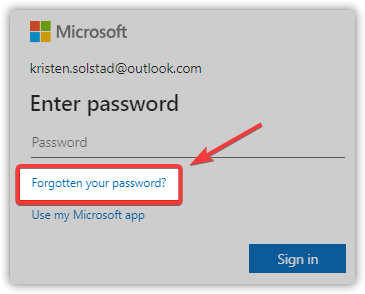
إذا عرضت Microsoft خيار Forgot password?، فحدده.
أدخل عنوان البريد الإلكتروني أو رقم الهاتف أو اسم Skype المرتبط بالحساب المقفل.
اختر طريقة تحقق يمكنك الوصول إليها الآن.
إذا طلبت Microsoft رقم هاتف لتلقي رمز إلغاء القفل، فاستخدم رقمًا قادرًا على استقبال رسائل SMS، وأدخل أحدث رمز فقط.
أنشئ كلمة مرور جديدة إذا طلبت Microsoft ذلك، ثم سجّل الدخول مرة أخرى من جهازك الرئيسي.
إذا نجحت عملية إلغاء القفل، فلا تتوقف عند أول تسجيل دخول ناجح؛ انتقل إلى خطوات مراجعة الأمان أدناه ونظّف الحساب. وإذا كانت Microsoft لا ترسل الرمز أو لا تقبله، فانتقل إلى طريقة تحقق أخرى وأصلح مسار التحقق أولًا.
3. راجع النشاط الأخير واستجب لأي تنبيه بشأن تسجيل دخول محفوف بالمخاطر
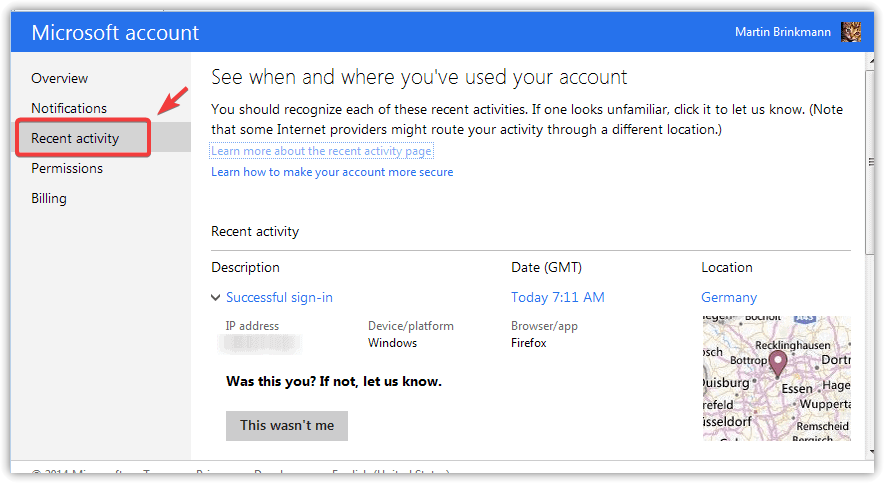
بمجرد أن تتمكن من الوصول إلى لوحة معلومات الأمان، تحقق من سبب قيام Microsoft بقفل الحساب في المقام الأول. تعرض صفحة النشاط الأخير مكان استخدام الحساب وكيفية استخدامه، وتتيح لك Microsoft تحديد ما إذا كان النشاط المشبوه صادرًا منك أم لا.
هذه الخطوة مهمة لأن قفل الحساب قد يكون إنذارًا خاطئًا، لكنه قد يكون أيضًا أول مؤشر ظاهر على إعادة استخدام كلمة المرور، أو تسريب بيانات تسجيل الدخول، أو محاولة مهاجم إجبارك على اجتياز مطالبات التحقق.
نصيحة احترافية: إذا كانت المشكلة تتعلق بجهاز الكمبيوتر أو اللابتوب، فيمكنك تجربة استخدام Fortect Repair، الذي يستطيع فحص مستودعات النظام واستبدال الملفات التالفة والمفقودة. ينجح هذا في كثير من الحالات التي يكون فيها سبب المشكلة تلفًا في النظام. يمكنك تنزيل Fortect من خلال النقر هنا.
افتح صفحة أمان حساب Microsoft وانتقل إلى النشاط الأخير.
راجع المواقع، الأجهزة، المتصفحات، التطبيقات، ومحاولات تسجيل الدخول الفاشلة من القائمة.
إذا أرسلت Microsoft تنبيهًا أمنيًا، افتحه بعناية أو انتقل مباشرة إلى لوحة معلومات الأمان بدلاً من الوثوق بالروابط في رسائل البريد الإلكتروني غير المتوقعة.
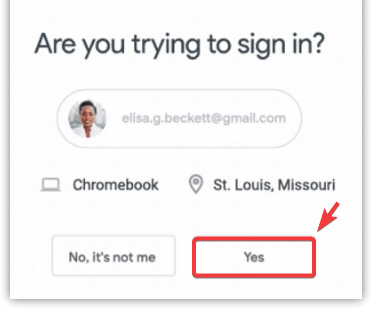
إذا كانت محاولة تسجيل الدخول تخصك، أكد أنها نشاطك.
إذا لم تكن محاولة تسجيل الدخول تخصك، فاختر This wasn’t me أو Secure your account حيثما توفرها Microsoft.
إذا كانت جميع الأنشطة تخصك، فمن المحتمل أن يكون القفل قد حدث بسبب جهاز جديد، أو سفر، أو استخدام شبكة VPN، أو محاولات فاشلة متكررة. أما إذا كان هناك أي نشاط لا يخصك، فغيّر كلمة المرور، وتحقق من معلومات الاسترداد، وقم بتسجيل الخروج من الجلسات الأخرى.
4. تسجيل الخروج من جميع الأجهزة وتأمين الحساب بعد إلغاء قفله
لتأمين حسابك بشكل كامل بعد إلغاء قفله، من الضروري تسجيل الخروج من جميع الجلسات النشطة وإزالة أي وصول غير مصرح به. إذا تم قفل الحساب بعد نشاط مشبوه، فإن إلغاء القفل بنجاح يمثل النصف الأول فقط من عملية الإصلاح. لا يزال يتعين عليك إزالة الجلسات القديمة والتأكد من أن أي مهاجم لا يمكنه الاستمرار في استخدام متصفح قديم، أو رمز تطبيق، أو جلسة جهاز.
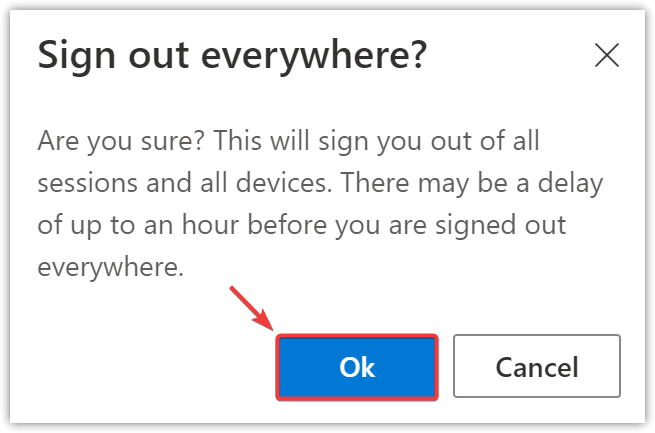
يمكن لأداة Sign out everywhere (تسجيل الخروج من جميع الأجهزة) من Microsoft تسجيل الخروج من الحساب من المتصفحات والتطبيقات عبر الأجهزة، على الرغم من أنها قد تستغرق وقتًا ولا تتعامل تلقائيًا مع كل جلسة وحدة تحكم Xbox.
افتح صفحة أمان حساب Microsoft الخاص بك، ثم انتقل إلى Advanced security options.
مرر للأسفل إلى Sign out everywhere واخترها.
غيّر كلمة المرور إذا لم تكن قد فعلت ذلك بالفعل أثناء إلغاء القفل.
حدّث البريد الإلكتروني ورقم الهاتف وطرق المصادقة الخاصة بالاسترداد لضمان وصول رموز إلغاء القفل المستقبلية إلى مكان يمكنك الوصول إليه.
قم بإجراء فحص للبرامج الضارة على أي جهاز كمبيوتر أدخلت فيه كلمة المرور إذا كنت تشك في سرقتها.
إذا ظل الحساب غير مقفل بعد عملية التنظيف، فمن المحتمل أن يكون الحدث الأمني قد تم حله. أما إذا تم قفل تسجيل الدخول مرة أخرى على الفور، فتحقق مما إذا كان تطبيق قديم، أو جهاز، أو سياسة عمل/مدرسة لا تزال تقوم بمحاولات خاطئة متكررة.
5. لحسابات العمل أو المدرسة: استخدم إعادة تعيين الخدمة الذاتية أو اطلب من المسؤول إلغاء حظر تسجيل الدخول
إذا كنت تواجه مشكلة قفل حساب Microsoft للعمل أو المدرسة، فإن الإجراءات تختلف عن الحسابات الشخصية وتتطلب تدخلًا إداريًا أو استخدام أدوات الخدمة الذاتية المخصصة. تخضع حسابات العمل والمدرسة لسيطرة المؤسسة. حتى لو بدا نص الخطأ متشابهًا، قد لا يكون نموذج إلغاء قفل حساب Microsoft العادي للمستهلك كافيًا لأن Microsoft Entra، أو Microsoft 365، أو سياسات الأمان، أو إعدادات الحظر من جانب المسؤول قد تكون متورطة.
إذا كانت ميزة إعادة تعيين كلمة المرور ذاتيًا مُمكنة، يمكن للمستخدم البدء من هناك. أما إذا لم تكن مُمكنة، فيجب على مسؤول تكنولوجيا المعلومات في المؤسسة مراجعة الحساب؛ فلن يتمكن نموذج استعادة حسابات Microsoft الشخصي من إلغاء حظر حساب مُدار من قِبل المؤسسة.
انتقل إلى mysignins.microsoft.com/security-info واختر Can’t access your account? إذا كانت الصفحة تسمح بذلك.
اتبع مطالبات إعادة تعيين كلمة المرور ذاتيًا باستخدام معلومات الأمان التي تحتفظ بها مؤسستك.
إذا أشارت الصفحة إلى ضرورة الاتصال بمسؤول، فأرسل رسالة القفل الدقيقة إلى مكتب مساعدة تكنولوجيا المعلومات الخاص بك.
إذا كنت مسؤول Microsoft 365، فافتح Microsoft 365 admin center > Users > Active users. لـ Microsoft.
إذا كنت تفتقر إلى جميع طرق الاسترداد، فاقرأ إرشادات نموذج الاسترداد من Microsoft قبل الإرسال، خاصة إذا كان التحقق بخطوتين ممكّنًا.
لا تدفع لخدمات “فتح الحساب” التابعة لجهات خارجية أو تمنحها كلمة مرور Microsoft الخاصة بك، أو رموز الاسترداد، أو موافقة تطبيق المصادقة، أو وثائق الهوية.
إذا نجح مسار استعادة الحساب أو Sign-in Helper، فحدّث معلومات الأمان الخاصة بك قبل العودة إلى الاستخدام العادي. وإذا استمر الفشل، احتفظ بعنوان الحساب المقفل الدقيق، والبريد الإلكتروني للاسترداد، ورقم الهاتف، وتفاصيل تسجيل الدخول الأخيرة، وأي رقم حالة دعم معًا لتجنب تقديم محاولات استرداد متعارضة.


Comments are closed.