
حل مشكلة عدم مزامنة مجلدات OneDrive المشتركة على Windows
هل يرفض مجلد OneDrive المشترك المزامنة على Windows؟ لا تدع هذا يعيق عملك! اكتشف حلولًا سريعة وفعالة لإصلاح المشكلة واستعادة مزامنتك فورًا. انقر هنا.

أهم ما تحتاج إلى معرفته
- لضمان مزامنة المجلدات المشتركة، أضفها أولاً إلى “ملفاتي” عبر OneDrive.com باستخدام “إضافة اختصار إلى ملفاتي”، ثم تأكد من تحديدها ضمن “اختيار المجلدات” في إعدادات OneDrive على جهاز الكمبيوتر.
- عند تعارض الاختصارات بعد إعادة تنظيم المجلدات، أزل الاختصار القديم للمجلد الفرعي من مستكشف الملفات عبر “OneDrive > إزالة الاختصار” دون حذف المحتوى، ثم أعد إضافة اختصار المجلد الرئيسي الصحيح إذا لزم الأمر.
- إذا استمرت مشكلات المزامنة، أعد تعيين OneDrive باستخدام الأمر <code>%localappdata%MicrosoftOneDriveOneDrive.exe /reset</code>، أو قم بإلغاء ربط الكمبيوتر وإعادة ربطه بحسابك لإعادة بناء علاقة المزامنة.
في نظام Windows، قد يُظهر مجلد OneDrive المشترك ملفات الأمس في File Explorer حتى عندما يكون OneDrive.com يحتوي على أحدث إصدار. قد يختفي المجلد نفسه محليًا أو يفتح كاختصار ويب بدلاً من مجلد عادي.
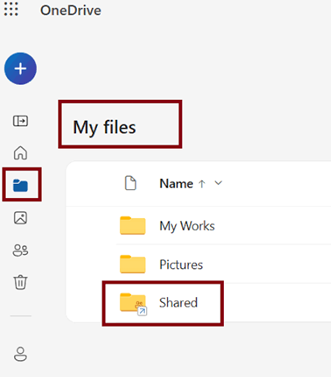
هذان ليسا نفس الاتصال. يتحقق OneDrive.com مما إذا كان المجلد المشترك لا يزال موجودًا عبر الإنترنت؛ بينما يقوم Windows بتحديث ما تم إخبار تطبيق مزامنة OneDrive بتضمينه على هذا الجهاز فقط.
هذا الاختلاف هو السبب في أن نسخ المجلد إلى مكان آخر غالبًا ما يزيد مشكلة Windows سوءًا. فالنسخة تتوقف عن كونها المجلد المشترك، وقد يؤثر حذف الاختصار الخاطئ على المحتوى المشترك.
الحل الأكثر أمانًا هو معرفة ما إذا كان المجلد مفقودًا من My files، أو مستبعدًا من هذا الجهاز، أو عالقًا خلف اختصار معطل، أو متصلاً عبر SharePoint أو Teams.
قبل إزالة أي شيء، تأكد من أنك تزيل اختصار OneDrive، وليس محتويات المجلد المشترك. تحذر Microsoft من أن حذف اختصار مشترك موسع من File Explorer يمكن أن يؤدي إلى حذف الملفات لجميع من لديهم حق الوصول.
| ما تراه | ما يعنيه عادةً |
|---|---|
| يفتح المجلد على OneDrive.com ولكنه مفقود من File Explorer. | قد يكون موجودًا فقط ضمن Shared، ولم تتم إضافته إلى My files. |
| المجلد موجود في My files عبر الإنترنت ولكنه لا يتحدث على هذا الجهاز. | قد يكون OneDrive متوقفًا مؤقتًا، أو مسجلاً الدخول بحساب آخر، أو يستبعد هذا المجلد في Choose folders. |
| مجلد متداخل قديم، أو مكرر، أو يشير إلى أن الاختصار لا يمكن مزامنته. | قد يتعارض اختصار منفصل مع تخطيط المجلد الجديد للمالك. |
| يفتح العنصر كاختصار إنترنت بدلاً من مجلد عادي. | تدرج Microsoft هذا كـ مشكلة حالية في اختصارات المجلدات المشتركة؛ تجنب تحويله إلى مجلد محلي منسوخ. |
| جاء المجلد من Teams أو SharePoint. | قد يستخدم إما اختصار حساب أو علاقة Sync خاصة بالجهاز. |
1. إضافة المجلد المشترك إلى My files من OneDrive.com
المجلد الموجود ضمن Shared > Shared with you هو مجرد إدخال وصول عبر الويب حتى تتم إضافته إلى عرض OneDrive الخاص بك.
يشير دليل اختصارات المجلدات المشتركة من Microsoft إلى أنه يمكن إضافة المجلدات المشتركة القاب
- قم بتسجيل الدخول إلى OneDrive.com باستخدام نفس الحساب الظاهر في تطبيق OneDrive على Windows.
- افتح Shared > Shared with you.
- حدد المجلد المفقود. تأكد من تحديد مجلد واحد قابل للتحرير، وليس عدة عناصر.
![صفحة Shared with you في OneDrive تعرض مجلدًا مشتركًا وخيار Add shortcut to My files.]()
- اختر Add shortcut to My files.
- افتح My files عبر الإنترنت، ثم تحقق من حساب OneDrive المطابق في مستكشف الملفات.
![اختصار مجلد OneDrive مشترك يظهر في My files ثم في مستكشف الملفات على Windows بعد إضافته بشكل صحيح.]()
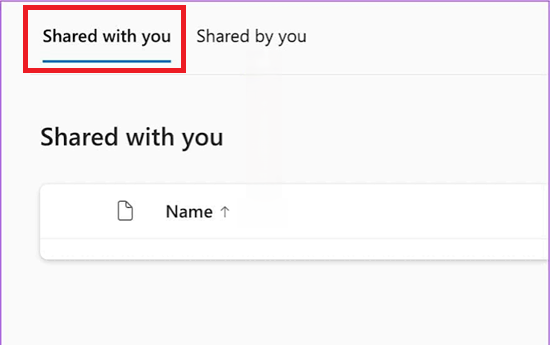
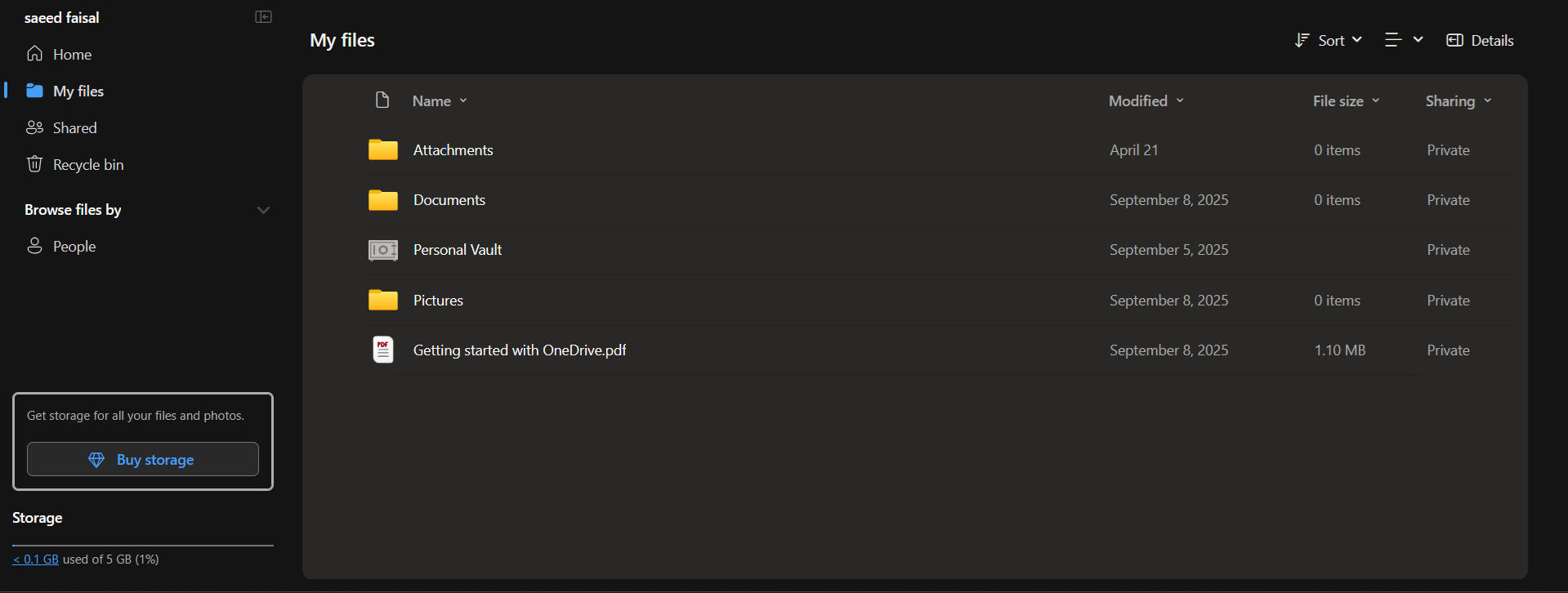
إذا كان خيار Add shortcut to My files غير موجود، فقد يكون المجلد قد أُضيف بالفعل، أو قد لا تملك صلاحية التعديل، أو قد تكون المشاركة خارجية، أو قد لا يكون العنصر مجلدًا في الأساس.
بالنسبة لحسابات العمل أو المدرسة، يمكن للمسؤول أيضًا تعطيل اختصارات OneDrive. إذا ظهر الاختصار عبر الإنترنت ولكن ليس على هذا الكمبيوتر، فإن تطبيق مزامنة سطح المكتب يحتاج إلى اهتمام لاحقًا.
2. استئناف OneDrive وتضمين المجلد على هذا الكمبيوتر
قد يكون الاختصار المشترك صحيحًا عبر الإنترنت ولكنه يظل غير محدث محليًا.
تُشير Microsoft إلى أن المجلدات تكون مرئية دائمًا في المتصفح، بينما يحتفظ كل جهاز كمبيوتر باختياره الخاص من Choose folders.
يتوقف نظام Windows أيضًا عن تحديث OneDrive عندما تتوقف المزامنة مؤقتًا، أو عندما يوقفها وضع توفير البطارية (Battery saver) أو اتصال محدود (metered connection)، أو عند تسجيل الدخول بحساب OneDrive خاطئ.
- حدد أيقونة سحابة OneDrive في منطقة الإعلامات. افتح قائمة الأيقونات المخفية إذا لزم الأمر.
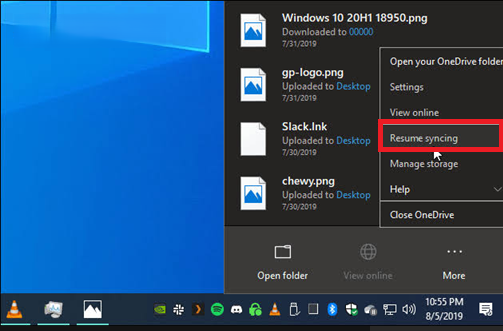
- إذا كان OneDrive يعرض Paused، فحدد Resume syncing. تشير Microsoft أيضًا إلى أن إيقاف/استئناف المزامنة يمكن أن يساعد عندما يكون OneDrive عالقًا على Processing changes.
- إذا لم تظهر أيقونة السحابة، فافتح OneDrive من قائمة ابدأ.
- إذا كان File Explorer يعرض الرسالة Make sure OneDrive is running on your PC، فإن Appuals يقدم دليلاً منفصلاً لحل مشكلة تشغيل OneDrive لهذه الرسالة تحديدًا على جهاز الكمبيوتر الخاص بك.
![أيقونة سحابة OneDrive في منطقة إعلامات Windows تُظهر المزامنة المتوقفة مؤقتًا وخيار الاستئناف.]()
- افتح OneDrive Settings > Account وتأكد من أن الحساب يطابق الحساب المستخدم على OneDrive.com.
- حل أي تحذير يتعلق بتسجيل الدخول، أو مساحة التخزين، أو الحساب المجمد، أو المزامنة يظهر في لوحة نشاط OneDrive.
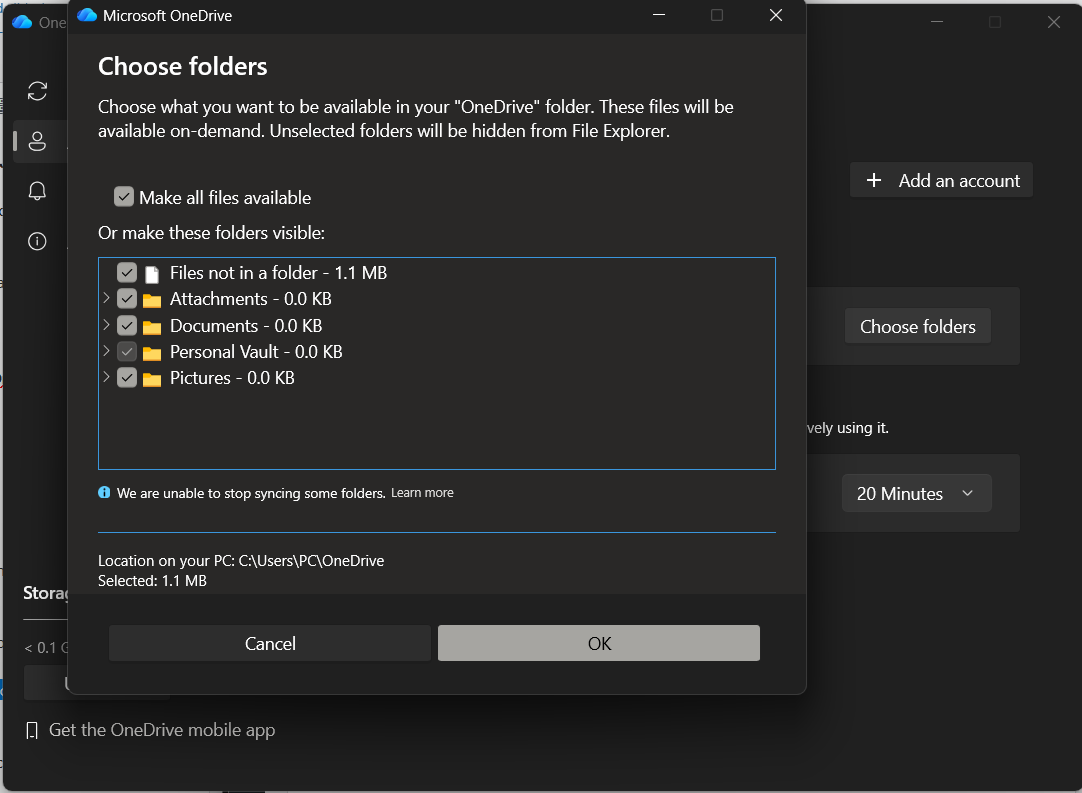
- حدد Choose folders وتأكد من تحديد الاختصار المشترك، أو المجلد الأصلي له، لهذا الكمبيوتر. هذه الخطوة مهمة في إعدادات حساب OneDrive.
![إعدادات حساب OneDrive على Windows تُظهر مربع حوار اختيار المجلدات لتحديد المزامنة المحلية.]()
- اختبر بملف صغير وغير مهم بعد أن يُبلغ OneDrive عن حالة Up to date.
إذا وصل الملف التجريبي إلى OneDrive.com وإلى متعاون آخر، فهذا يعني أن المجلد كان متوقفًا مؤقتًا، أو مستبعدًا، أو مرتبطًا بحساب محلي خاطئ. وإذا ظل مجلد فرعي متداخل خاطئًا بعد أن قام المالك بتحريك المجلدات، فتعامل مع تعارض الاختصار بحذر.
3. إزالة اختصار مجلد فرعي قديم دون حذف المحتوى المشترك
تظهر تعارضات الاختصارات عادةً بعد أن يقوم المالك بإعادة تنظيم المجلدات.
توثق Microsoft حالة تعذر مزامنة الاختصار (Unable to sync shortcut): لا يمكن لـ OneDrive استخدام Sync وإضافة اختصار إلى ملفاتي لنفس علاقة مكتبة SharePoint.
يمكن أن يحدث عرض قديم مشابه عندما يتم نقل مجلد فرعي مرتبط بشكل منفصل داخل مجلد مشترك آخر. يحتفظ جهاز الكمبيوتر الخاص بك بالاختصار القديم، بينما يعرض OneDrive.com التخطيط الجديد للعلاقة بين الأصل والفرع.
الحل ليس في حذف الملفات المشتركة. بل هو إزالة الاختصار القديم حتى يتمكن OneDrive من عرض المجلد من خلال المجلد الأصلي الصحيح.
- ابدأ بالتحقق من OneDrive.com. تأكد من أن أحد المجلدات المشتركة قد تم نقله داخل مجلد آخر، وأن كلا الاختصارين يظهران ضمن My files.
- أغلق الملفات المفتوحة من الاختصار المتأثر.
- في File Explorer، انقر بزر الماوس الأيمن على المجلد الفرعي القديم (الذي لا تتم مزامنته) واختر OneDrive > Remove shortcut.
![مستكشف الملفات في Windows يزيل اختصار مجلد OneDrive مشترك معطل بعد تغيير هيكل المجلد.]()
- انتظر حتى يقوم OneDrive بإعادة بناء المجلد الأصلي.
- أضف الاختصار الصحيح للمجلد الرئيسي مرة أخرى من Shared > Shared with you فقط إذا كان لا يزال مفقودًا.
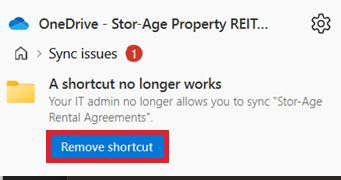
لا تستخدم خيار Delete العادي على اختصار مشترك موسع. إذا كان الخطأ يتعلق تحديدًا بنقل اختصار بدلاً من مزامنة مجلد مشترك، فاستخدم دليل Appuals لنقل اختصارات OneDrive بدلاً من ذلك.
إذا أدى إزالة الاختصار القديم إلى إصلاح مشكلة المجلد المتداخل، فتوقف عند هذا الحد. أما إذا كان تخطيط المجلد والاختصار على الويب صحيحًا، ولكن هذا الكمبيوتر لا يزال يعرض بيانات قديمة، فإن الإصلاح الآمن التالي هو إعادة تعيين OneDrive وإعادة ربط هذا الكمبيوتر.
4. إعادة تعيين OneDrive، ثم إلغاء ربط هذا الكمبيوتر وإعادة ربطه
عندما تكون المشاركة عبر الإنترنت والاختصار واختيار المجلد كلها صحيحة، غالبًا ما تكون المشكلة المتبقية هي علاقة مزامنة OneDrive المحلية.
توضح إرشادات Microsoft لإعادة التعيين أن إعادة التعيين يمكن أن تحل مشاكل المزامنة ولا تحذف الملفات السحابية. ومع ذلك، فإنها تعيد تعيين إعدادات OneDrive وتجري فحصًا كاملاً للمزامنة بعد ذلك.
أغلق الملفات المشتركة المفتوحة أولاً، ودع عمليات التحميل المعلقة تكتمل إن أمكن. هذا يجنب خلط عملية الإصلاح بالتعديلات غير المتزامنة.
- اضغط على مفتاحي Windows + R.
- أدخل الأمر
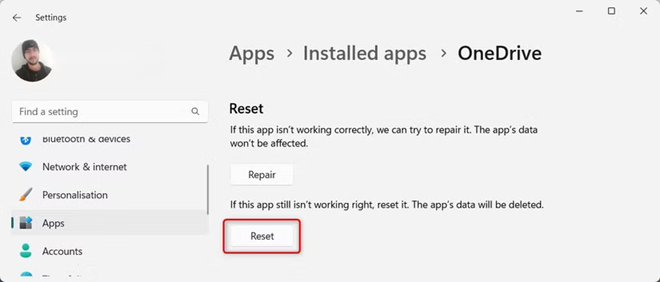
%localappdata%MicrosoftOneDriveOneDrive.exe /resetثم حدد OK. - إذا لم يتمكن Windows من العثور على هذا المسار، فاستخدم أحد المسارين التاليين:
C:Program FilesMicrosoft OneDriveOneDrive.exe /resetأوC:Program Files (x86)Microsoft OneDriveOneDrive.exe /reset. - ابدأ تشغيل OneDrive يدوياً إذا لم يُعد الفتح تلقائياً. استعد أي تحديدات مخصصة لـ Choose folders، ثم اختبر المجلد المشترك.
![إعدادات تطبيق Windows لـ OneDrive تُظهر خيار إعادة التعيين أثناء إصلاح مشكلة مزامنة المجلد المشترك.]()
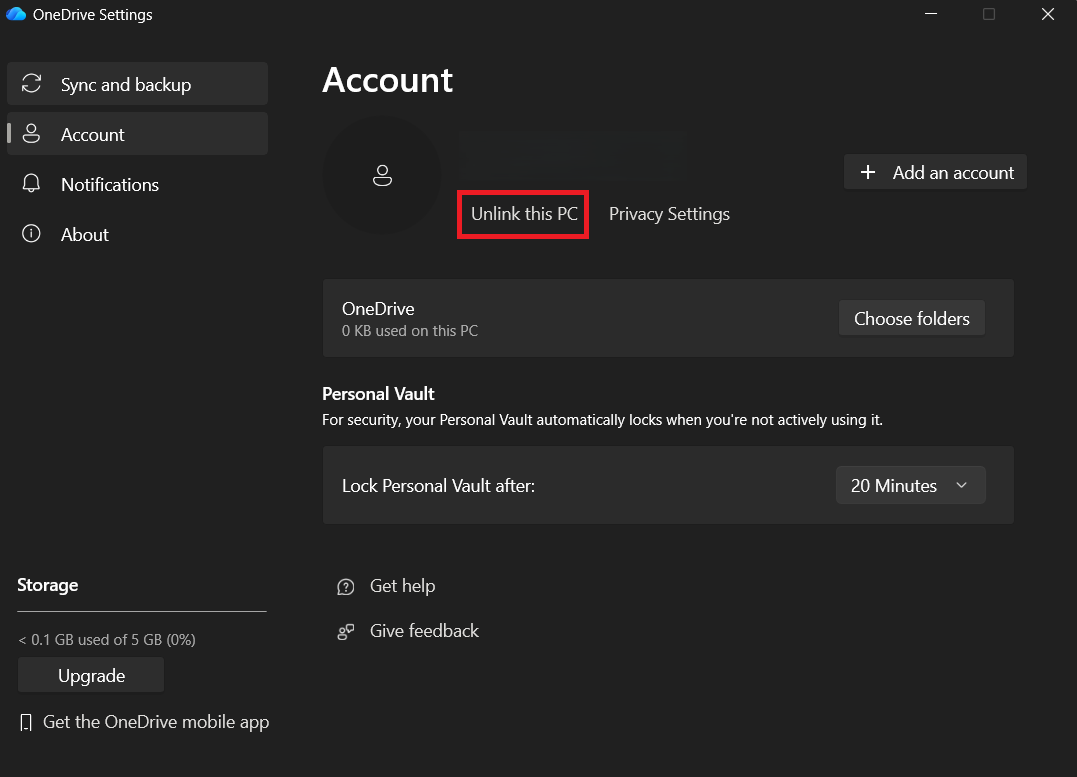
- إذا ظل المجلد لا يتحدث، افتح OneDrive Settings > Account.
- حدد Unlink this PC، ثم سجل الدخول مرة أخرى بنفس الحساب. تشير خطوات Microsoft لإلغاء الربط وإعادة الربط إلى اختيار Use this folder عندما يكتشف OneDrive المجلد المحلي الموجود.
![إعدادات حساب OneDrive على Windows تُظهر خيار Unlink this PC قبل تسجيل الدخول مرة أخرى لإعادة بناء المزامنة.]()
- دع العناصر النائبة وأيقونات الحالة تُعاد بناؤها قبل الحكم على المجلد مرة أخرى.
إذا استأنفت المزامنة بعد إعادة التعيين أو إعادة الربط، فهذا يعني أن المجلد المشترك نفسه كان سليماً وأن علاقة OneDrive بهذا الكمبيوتر كانت قديمة. أما إذا كان المحتوى يأتي من Teams أو SharePoint ولا يزال يتصرف بشكل مختلف عن مشاركات OneDrive العادية، فأعد ربطه من مصدره.
5. أعد ربط مكتبة SharePoint أو Teams من المصدر لحل مشكلة المزامنة
يمكن أن يصل المجلد من Teams أو SharePoint إلى File Explorer بطريقتين.
يشير دليل مزامنة SharePoint من Microsoft إلى أن خيار Add shortcut to OneDrive يتبع الحساب عبر الأجهزة، بينما يرتبط زر Sync الأقدم بجهاز واحد.
قد يؤدي خلط الطريقتين لنفس المكتبة إلى إنشاء مواقع مكررة أو محظورة. على جهاز كمبيوتر عمل مُدار، لا توقف اتصال مزامنة مطلوب من قبل المؤسسة دون التحقق مع قسم تكنولوجيا المعلومات.
- افتح المكتبة المتأثرة من SharePoint أو قناة Teams ذات الصلة.
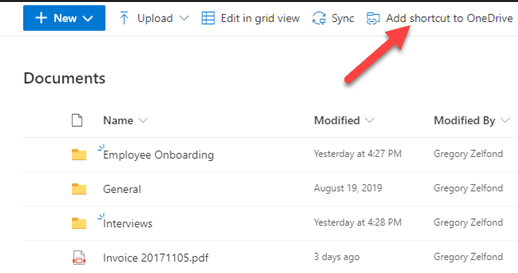
- اختر Add shortcut to OneDrive للمكتبة أو المجلد المحدد إذا كان هذا الخيار متاحًا.
![مكتبة مستندات SharePoint تعرض خيار Add shortcut to OneDrive للوصول المحلي في مستكشف الملفات.]()
- إذا كان جهاز الكمبيوتر هذا يحتوي بالفعل على نفس المكتبة ضمن اتصال Sync خاص بالجهاز، فلا تُضف اختصارًا فوقه بعد.
- افتح OneDrive Settings > Account، ثم حدد اتصال المكتبة المعطل، واختر Stop sync فقط إذا لم يعد هذا الاتصال ضروريًا أو إذا أكد قسم تكنولوجيا المعلومات (IT) أنه آمن.
- أعد الاتصال من زر Sync الخاص بالمكتبة، أو استخدم Add shortcut to OneDrive كخيار أنظف يعتمد على الحساب.
- إذا كان العديد من الزملاء يرون نفس المكتبة القديمة (غير المحدثة)، فاطلب من المسؤول التحقق من Service health في Microsoft 365 و لوحة معلومات صحة مزامنة OneDrive قبل إعادة بناء المزيد من أجهزة الكمبيوتر.
إذا أعيد اتصال المكتبة وتحديثها مرة أخرى، فهذا يعني أن العلاقة القديمة بالجهاز كانت قديمة أو غير نشطة.
إذا كانت جميع الفحوصات المذكورة أعلاه سليمة، فاجمع معلومات الحساب، وعنوان URL للمكتبة، وإصدار OneDrive، وأي خطأ مزامنة ظاهر، وما إذا كانت المشكلة تحدث على جهاز كمبيوتر واحد أم على جميع أجهزة الكمبيوتر الخاصة بالمتعاونين، قبل إرسالها إلى دعم Microsoft أو مسؤول Microsoft 365 الخاص بك.
Comments are closed.