
حل مشكلة الطابعة التي تحفظ المستندات بدلاً من طباعتها
هل طابعتك تحفظ الملفات بدلاً من الطباعة بدلاً من طباعة الورق؟ لا تقلق بعد اليوم! اكتشف الدليل الشامل والحلول السريعة لإصلاح هذه المشكلة الشائعة واستعد للطباعة فورًا.

أهم ما تحتاج إلى معرفته
- تأكد من اختيار الطابعة الفعلية وإلغاء تحديد خيار “الطباعة إلى ملف” في مربع حوار الطباعة الخاص بالتطبيق.
- تحقق من أن منفذ الطابعة في إعدادات Windows ليس “FILE:”، حيث يؤدي ذلك إلى توجيه مهام الطباعة إلى ملف بدلاً من الطابعة الفعلية.
- قبل تغيير منفذ الطابعة، خاصة للطابعات المشتركة أو المدارة، سجل الإعدادات الحالية واستشر المسؤول لتجنب تعطيلها.
تضغط على Print متوقعًا خروج المستند من الطابعة، لكن Windows يفتح نافذة Save As أو Save Print Output As ويطلب اسم ملف بدلاً من ذلك.
يشير هذا التنبيه إلى أن Windows لا يرسل المهمة إلى طابعة فعلية بعد. إنه يتعامل مع الوجهة المحددة كشيء يحفظ المخرجات.
قد تكون هذه الوجهة Save as PDF، أو Microsoft Print to PDF، أو Microsoft XPS Document Writer، أو قائمة انتظار طابعة مهيأة للكتابة إلى ملف.
إذا كنت تقصد إنشاء ملف PDF أو XPS، فلا يوجد خطأ؛ ما عليك سوى اختيار مجلد واسم ملف. أما إذا اخترت طابعة حقيقية مثل HP أو Canon أو Epson أو Brother أو غيرها وما زلت تتلقى هذا التنبيه، فهذا يعني أن مربع حوار الطباعة، أو الطابعة الافتراضية، أو منفذ الطابعة يوجه Windows بعيدًا عن إخراج الورق.
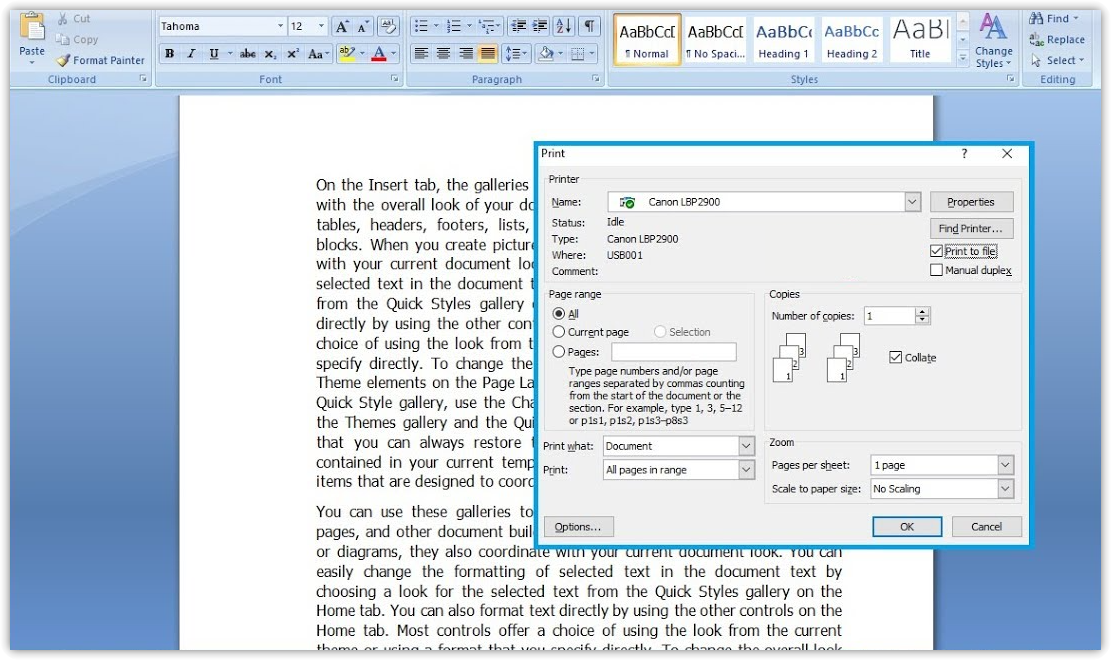
تحقق أولاً من إعدادات الطباعة: قد يكون التطبيق قد تذكر طابعة ملفات، أو قد تكون خاصية Print to file ممكّنة، أو قد تستخدم قائمة انتظار الطابعة منفذ FILE:.
| ما يظهر | ما يعنيه ذلك |
|---|---|
| يظهر مربع اسم الملف في Chrome أو Edge أو Word أو تطبيق واحد فقط. | تذكر هذا التطبيق خيار Save as PDF، أو Microsoft Print to PDF، أو Print to file. |
| يفتح كل تطبيق نافذة Save Print Output As. | قد تكون الطابعة الفعلية متصلة بمنفذ FILE: أو تم تعيين طابعة خاطئة كافتراضية. |
| الطابعة الحقيقية مفقودة من مربع حوار الطباعة. | تحتاج الطابعة إلى إعادة إضافتها أو إعادة تثبيت برنامج تشغيلها. |
| تدخل مهمة الطباعة قائمة الانتظار ولكنها لا تُطبع أبدًا. | من المرجح أن تكون هذه مشكلة في قائمة الانتظار أو الاتصال أو برنامج التشغيل أو خدمة التخزين المؤقت (spooler) وليست مشكلة في “حفظ باسم”. |
إذا كنت تنوي إنشاء ملف PDF، فإن نافذة Save As طبيعية. ما عليك سوى تحديد مجلد واسم ملف. استخدم الإصلاحات أدناه فقط عندما تتوقع أن تخرج المهمة من طابعة فعلية.
1. حدد الطابعة الفعلية وقم بإلغاء تحديد “الطباعة إلى ملف”
إذا ظهرت نافذة الحفظ من تطبيق واحد فقط، فقد لا يكون هناك أي عطل في Windows على الإطلاق. قد يكون هذا التطبيق لا يزال يستخدم آخر وجهة طباعة يتذكرها، مثل برنامج كتابة PDF أو خيار إخراج ملف.
إن تغيير الوجهة مرة أخرى إلى الطابعة الحقيقية يخبر هذا التطبيق بإرسال المستند إلى الورق مرة أخرى بدلاً من السؤال عن مكان حفظ ملف.
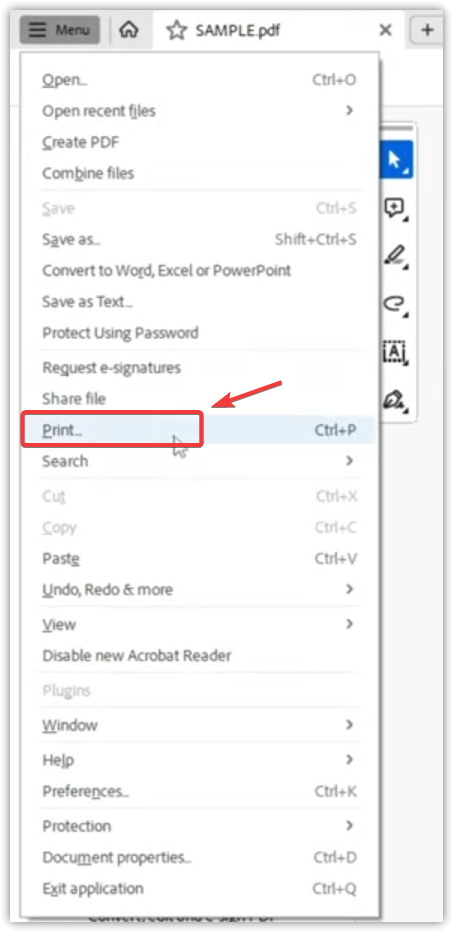
- افتح المستند أو صفحة الويب واضغط على Ctrl + P.
- افتح القائمة المنسدلة Printer أو Destination.
- حدد طراز الطابعة الفعلية بالضبط. لا تحدد Save as PDF، أو Microsoft Print to PDF، أو Microsoft XPS Document Writer، أو OneNote، أو أي طابعة افتراضية أخرى.
- إذا كان مربع حوار الطباعة يحتوي على مربع اختيار Print to file، فقم بإلغاء تحديده.
- اطبع صفحة اختبار واحدة.
إذا طُبعت الصفحة الآن، فهذا يعني أن التطبيق كان موجهًا إلى وجهة ملف. أما إذا كانت عدة تطبيقات لا تزال تطلب اسم ملف بينما الطابعة الحقيقية محددة، فتحقق مما إذا كانت قائمة انتظار الطابعة نفسها متصلة بإخراج ملف.
2. تأكد من أن الطابعة لا تستخدم منفذ FILE:
في بعض الأحيان، يكون اسم الطابعة في Windows صحيحًا، لكن قائمة انتظار الطباعة المرتبطة بهذا الاسم لا ترسل المهام إلى جهاز الطابعة الفعلي. إذا كان المنفذ المحدد هو FILE:، فسيستمر Windows في طلب اسم ملف لأن قائمة الانتظار مُكوّنة لكتابة مخرجات الطابعة إلى ملف.
غيّر المنفذ الخاص بالطابعة المتأثرة فقط، وتأكد من تسجيل الإعداد الحالي أولاً. بالنسبة للطابعات المستخدمة في العمل أو المدرسة أو الطابعات المشتركة أو التي يديرها خادم، استشر المسؤول قبل تغيير منافذ USB أو WSD أو TCP/IP أو منافذ المشاركة.
قد يؤدي تغيير المنفذ الخاطئ إلى توقف طابعة الشبكة أو الطابعة المشتركة عن العمل. إذا كانت هذه طابعة مكتبية أو مدرسية أو مُدارة، فسجّل المنفذ الحالي وتحقق مع المسؤول أولاً.
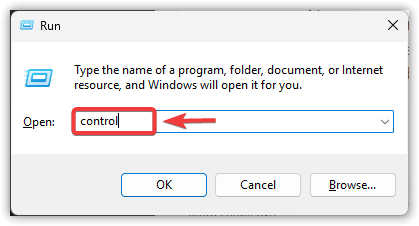
- اضغط على Win + R، ثم اكتب
control، واضغط على Enter.
![فتح نافذة Run وكتابة control]()
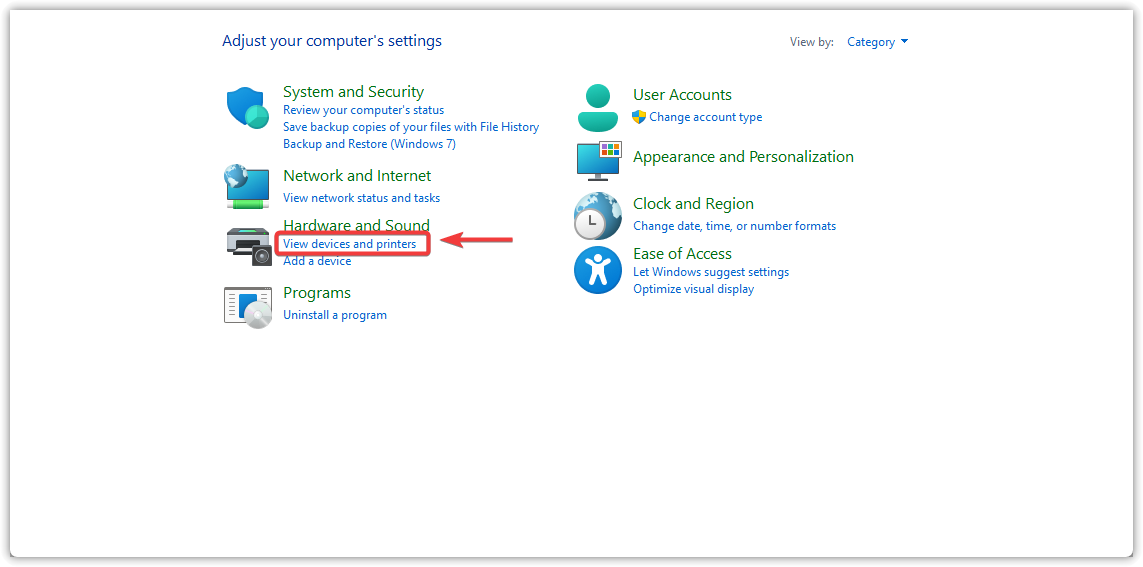
- افتح Hardware and Sound > Devices and Printers.
![فتح Hardware and Sound ثم Devices and Printers]()
- انقر بزر الماوس الأيمن على الطابعة الفعلية واختر Printer properties.
![النقر بزر الماوس الأيمن على الطابعة واختيار Printer properties]()
- أغلق وأعد فتح التطبيق الذي كنت تطبع منه.
- اضغط على Ctrl + P
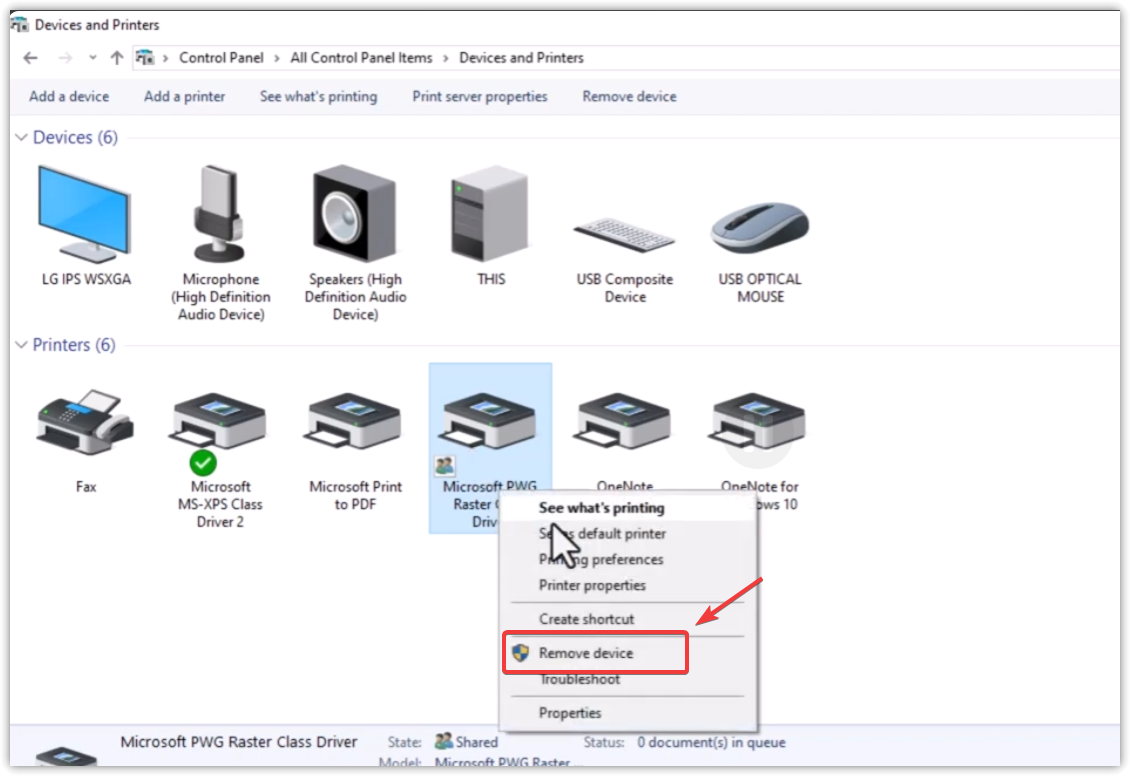
- افتح Settings > Bluetooth & devices > Printers & scanners.
- حدد الطابعة الفعلية، ثم اختر Remove، وقم بالتأكيد.
![خيارات الطابعة في Windows]()
Comments are closed.